Pré-faturas
A Pré-fatura é um documento preliminar utilizado como base para a emissão da Nota Fiscal. Ela apresenta uma versão antecipada dos dados que constarão no documento fiscal final, permitindo que o usuário realize conferências ajustes antes da emissão do documento oficial. Esse documento pode ser utilizado tanto em operações de entrada quanto de saída e tem como principal finalidade fornecer uma estimativa dos valores envolvidos na negociação, auxiliando na validação das informações tanto pelo fornecedor quanto pelo cliente.
Na Pré-fatura são listados os produtos, nos casos de movimentação de mercadorias, ou o tipo de serviço prestado, em situações de notas de serviço, incluindo informações como descrição dos itens, quantidades, valores unitários e totais, dados do cliente ou fornecedor e informações de transporte. Embora não possua valor fiscal, a Pré-fatura é uma importante ferramenta de conferência, pois permite revisar condições de pagamento, validar dados comerciais e evitar erros antes da geração da Nota Fiscal definitiva, proporcionando mais segurança e transparência no processo.
Nesta tela, o usuário poderá aprender a emitir uma Pré-fatura desde o início, realizando o preenchimento manual de todas as informações necessárias, mas também poderá gerar o documento com base em um orçamento já existente. Isso significa que, ao selecionar um orçamento previamente cadastrado, o sistema aproveita automaticamente os dados já registrados, como descrição dos produtos, quantidades, valores e demais informações relacionadas, reduzindo retrabalho, agilizando o processo e minimizando falhas de digitação.
Pré-requisitos
Antes de iniciar a operação, verifique se os pré-requisitos foram atendidos, como parâmetros configurados, permissões de acesso e/ou operações anteriores concluídas. Se houver configuração ou alteração de parâmetros, recomenda-se encerrar e abrir novamente a aplicação para que as alterações sejam aplicadas corretamente.
- Permissões (grupo e/ou usuários)
Outros procedimentos: "Permitir alteração do preço de vendas" essa permissão define se o usuário pode ou não alterar o preço de venda de um produto durante o cadastro ou edição de uma Pré-fatura.
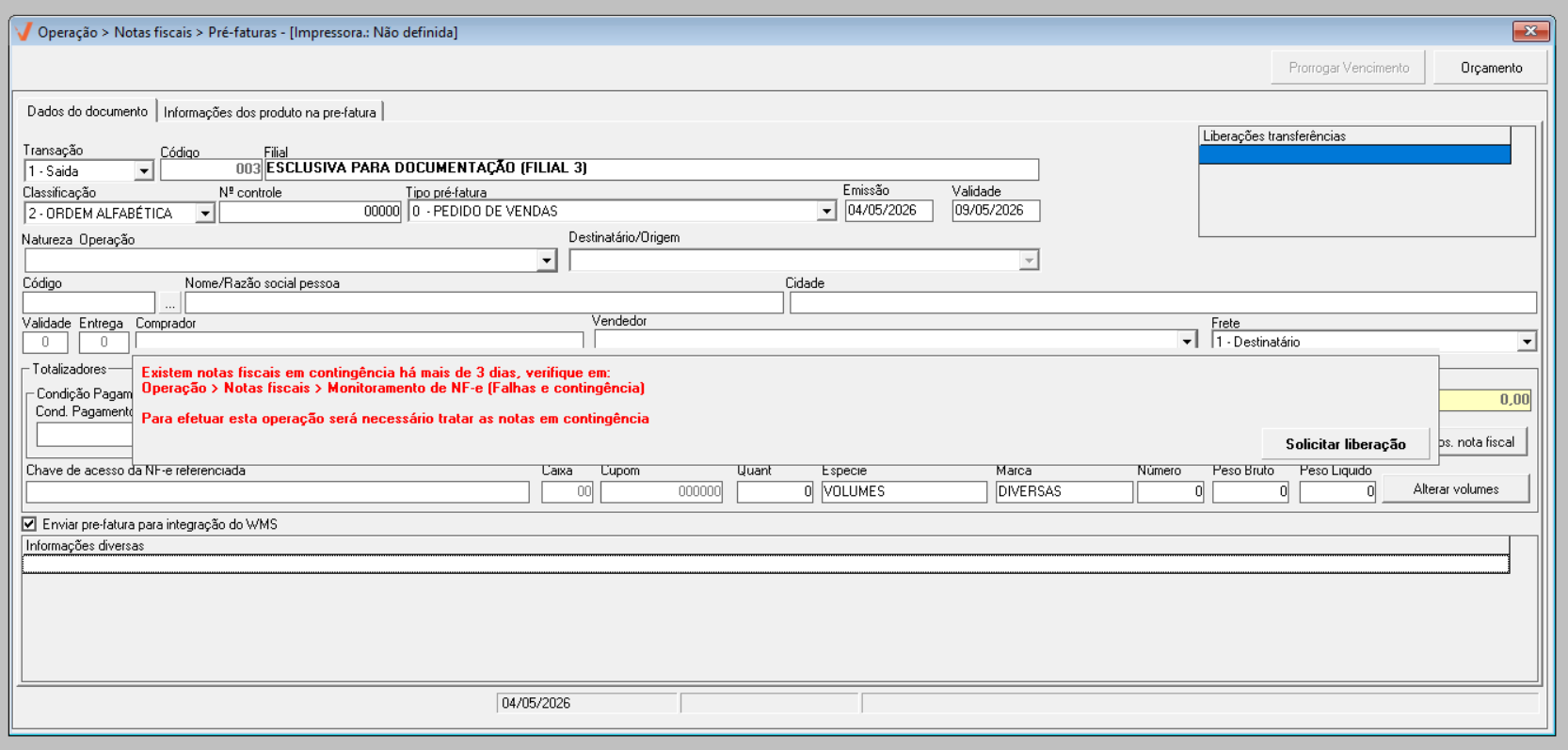
Outros procedimentos: "Permitir operações fiscais mesmo com notas em contingência": esta permissão permite que o usuário realize operações fiscais (como a geração de notas fiscais) mesmo quando o sistema estiver em contingência, ou seja, quando há alguma falha ou instabilidade no sistema de comunicação com a SEFAZ. Sem a permissão, o sistema exibirá um alerta na tela e impedirá sua utilização.
- Operações anteriores
- Os cadastros básicos devem estar previamente configurados no sistema.
- Aplicação: Vetor Farma.
- Cadastro >> Produtos >> Cadastro/Alteração: Nesta tela são cadastrados os produtos e serviços que poderão compor a pré-fatura.
- Cadastro >> Pessoas/Filiais: Permite o cadastro e a gestão dos envolvidos nas operações, como clientes, transportadoras e fornecedores, garantindo que estejam disponíveis para vínculo nas transações.
- Cadastros >> Parâmetros fiscais >> Natureza de movimentação >> Cadastro. Nesta tela, são configuradas as naturezas de movimentação que definem o comportamento fiscal das operações. Para a emissão de notas de serviço, a natureza de movimentação a ser configurada é "32 – Serviço".
- Cadastro >> Financeiro >> Condições de pagamento: Permite cadastrar e configurar as condições de pagamento que serão aplicadas nas operações, definindo prazos, formas de pagamento e regras financeiras associadas.
- Aplicação: Vetor Farma.
- Os cadastros básicos devem estar previamente configurados no sistema.
- Para gerar Pré-faturas a partir de um orçamento, é necessário que esse orçamento já esteja registrado no sistema e disponível para seleção, garantindo que os dados possam ser aproveitados corretamente na geração do documento.
- Para gerar Pré-faturas de uma Nota Fiscal do tipo "Serviço", é imprescindível que o usuário tenha a habilitação do serviço para emissão de NFSE configurada no sistema. Com essa habilitação corretamente configurada, ao salvar o registro, o sistema automaticamente capturará o pedido e emitirá a nota fiscal de serviço. Caso a habilitação não esteja configurada, a emissão da nota fiscal não será possível. Essa configuração deve ser realizada pela equipe da Zetti Tech, portanto, se necessário, entre em contato para solicitar a habilitação.
Restrições da operação
Esta funcionalidade possui restrições. Caso as condições necessárias não sejam atendidas, a operação poderá não ser realizada.
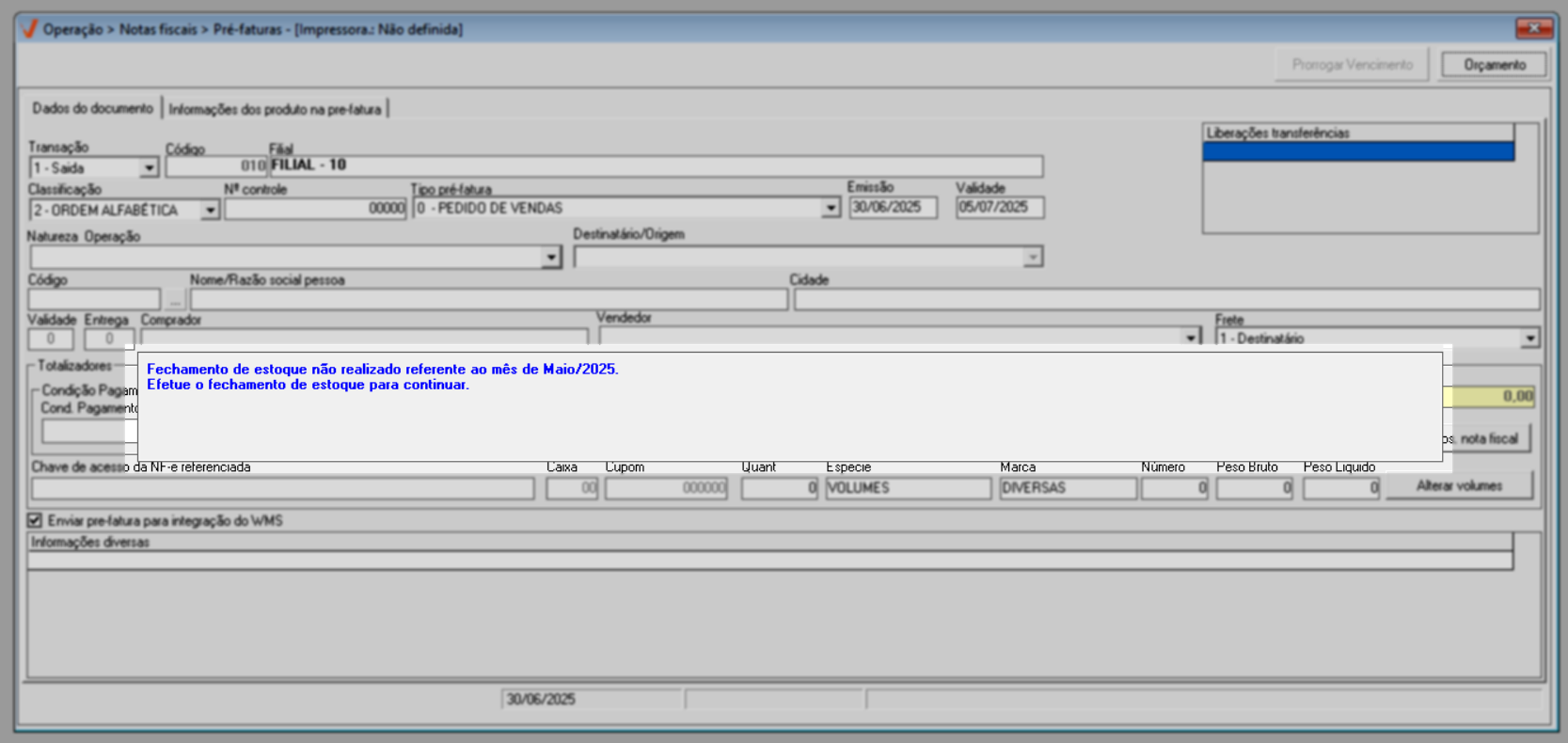
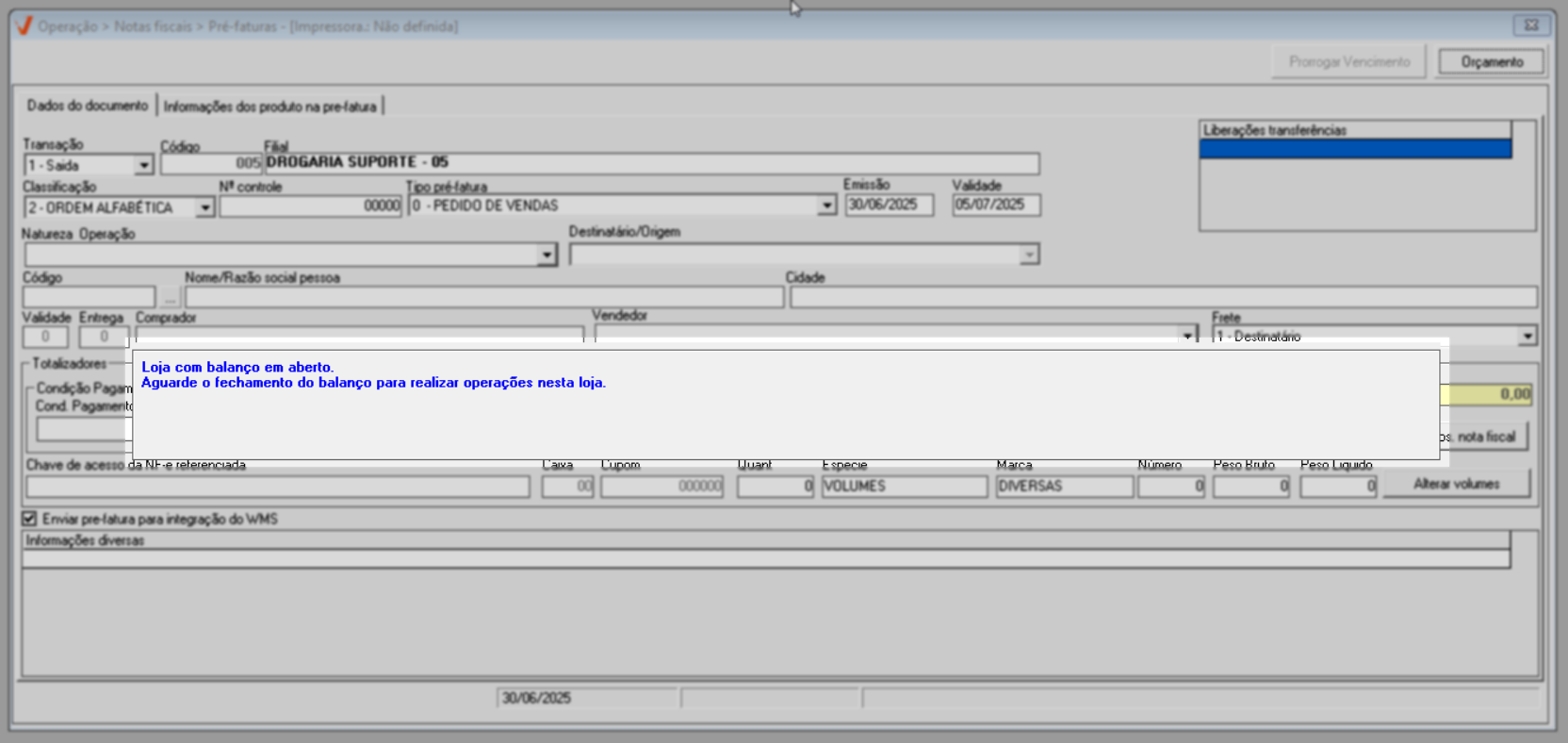
- Algumas operações só estarão disponíveis após o fechamento do balanço e a conclusão do fechamento mensal do estoque. No caso do fechamento mensal, embora o Vetor Farma execute o fechamento automaticamente ao final de cada mês, também é possível executá-lo manualmente em situações excepcionais, garantindo maior flexibilidade. Sempre que o sistema identificar alguma dessas restrições, será exibida uma mensagem de alerta na tela com orientações para prosseguir corretamente. Para mais detalhes, consulte o documento: "Fechamento mensal de estoque" que descreve como realizar o fechamento, e também o documento "Balanço", para aprender o processo completo dessa operação.
Alerta para fechamento de estoque:
Alerta para fechamento do balanço:
Autenticação
Nossas soluções possuem diferentes métodos de autenticação, como login e senha, biometria (digital), entre outros, que podem variar de acordo com o software e as configurações da loja. Neste documento, será apresentado o processo utilizando login e senha, por ser o método mais comum. Caso sua loja utilize outro tipo de autenticação, siga as orientações específicas para garantir a identificação do usuário, a autorização da ação e o registro correto da operação. Para mais detalhes, consulte o documento “Tipos de Autenticações” na Base de Conhecimento.
Parâmetros adicionais
Refere-se a parâmetros ou configurações complementares que podem ser habilitados ou desabilitados conforme a necessidade da empresa e/ou filial. Esses parâmetros não fazem parte do fluxo padrão da operação, mas, quando ativados, alteram ou ampliam o comportamento da funcionalidade, permitindo ajustes específicos de acordo com as regras operacionais do estabelecimento. Caso haja configuração ou alteração de parâmetros, recomenda-se encerrar e abrir novamente a aplicação para que as alterações sejam aplicadas corretamente.
- Parâmetros por empresa:
- Configuráveis em: Vetor Farma
- NAO_DEDUZIR_ICMS_CALCULO_CUSTO: Este parâmetro define se o cálculo do custo do ICMS será ou não deduzido. Quando configurado como "Sim", o cálculo do custo do ICMS não será considerado. Se configurado como "Não", a dedução do cálculo do custo do ICMS é mantida, ou seja, a chave desconsidera a regra de não dedução.
- EMITIR_PRODUTO_SERVICO_OUTRAS_DESPESAS_NA_DANFE: Este parâmetro, quando ativo, permite que produtos do tipo "Serviço" em notas fiscais de saída sejam automaticamente rateados entre os demais itens de revenda. E o valor correspondente dos serviços serão removidos da relação de itens e incorporado ao campo "Outras Despesas" da DANFE.
- QT_ITENS_PRE_FATURA: Este parâmetro estabelece a quantidade máxima de itens permitidos na emissão da Pré-fatura, oferecendo flexibilidade na definição do número de itens que podem ser incluídos antes da formalização da fatura. A configuração dessa chave é restrita aos agentes da Zetti Tech, portanto, caso queira configurar essa chave entre em contato com a equipe de atendimento ao cliente.
- Configuráveis em: Orçamento
- ALTERA_PRECO_UNITARIO_DESCONTO_QUANTIDADE: Este parâmetro determina se o preço unitário de um produto pode ser ajustado para o valor cadastrado na tabela de desconto por quantidade. Quando configurado com o valor "Sim", o sistema permitirá a alteração do preço unitário para o preço cadastrado na tabela de desconto por quantidade. Se configurado com valor "Não", a alteração não será permitida.
- Configuráveis em: Vetor Farma
- Parâmetros por filial:
- Configuráveis em: Vetor Farma:
- NOVO_SNGPC: Habilita a utilização da nova versão do Vetor SNGPC. Se a empresa trabalha com produtos controlados (ex. medicamentos sujeitos a controle especial), esse parâmetro pode ser habilitado para permitir a integração com a nova versão do Vetor SNGPC. Caso queira configurar essa chave entre em contato com a equipe de atendimento ao cliente.
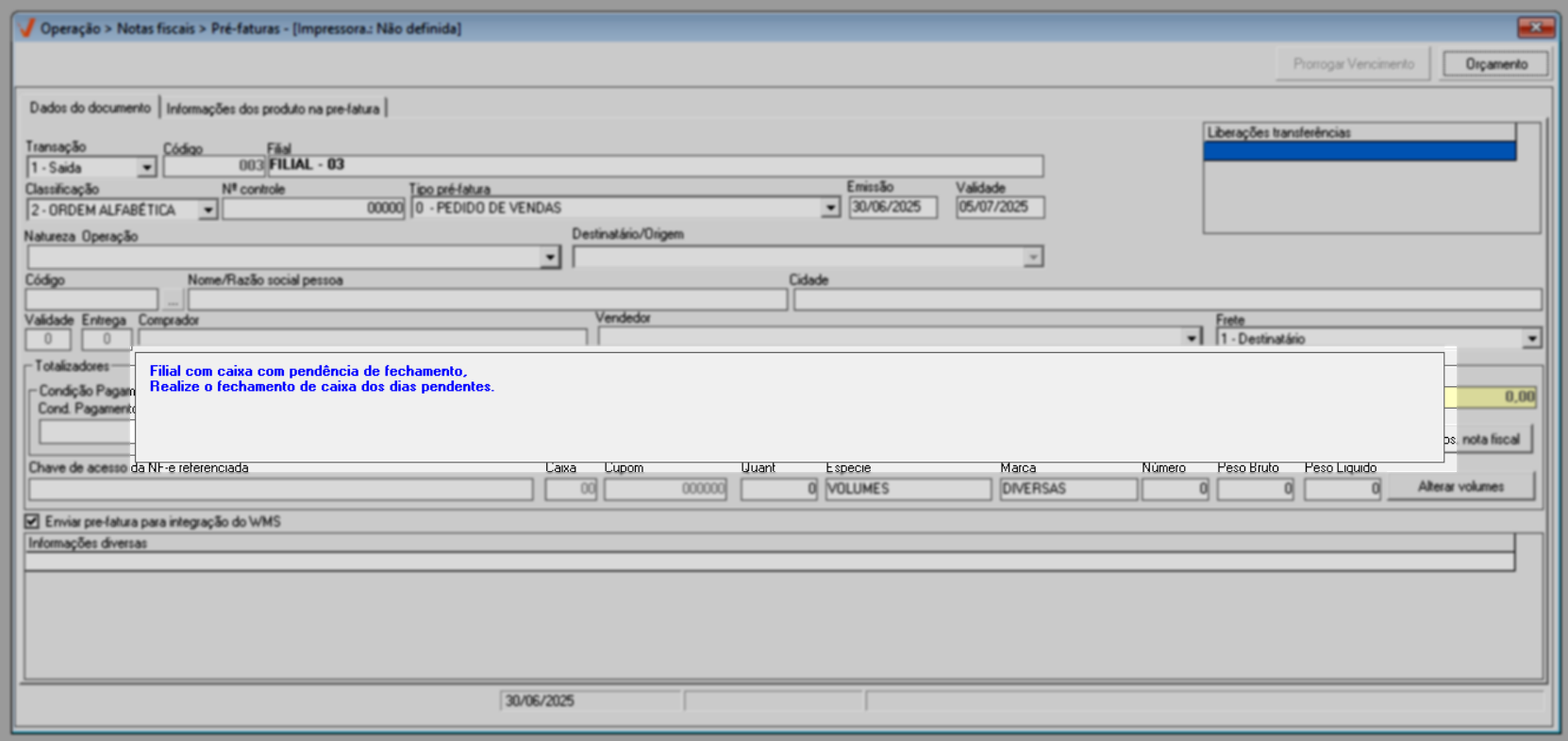
- QTDE_DIAS_BLOQUEIO_CAIXA_SEM_FECHAR: Esse parâmetro permite definir um limite máximo de dias que um caixa pode permanecer aberto sem fechamento, garantindo maior controle operacional e prevenindo inconsistências em movimentações que afetam o estoque, como transferências e entradas de notas fiscais. Se o parâmetro for configurado com o valor zero, o sistema não aplicará bloqueios, permitindo que as operações sigam sem restrições relacionadas ao fechamento do caixa. No entanto, caso o limite de dias seja atingido, o sistema bloqueará automaticamente determinadas movimentações, assegurando que o caixa seja fechado dentro do prazo estipulado. Quando esse bloqueio ocorrer, o sistema exibirá uma mensagem nas telas responsáveis pelas movimentações de estoque, informando o usuário sobre a restrição e fornecendo as orientações necessárias para a regularização.
- Configuráveis em: Vetor Farma:
Como acessar
- Realize o login na aplicação Vetor Farma utilizando a filial correta na qual a pré-fatura será gerada. Isso é necessário porque o sistema vincula automaticamente o documento à filial do usuário logado, não sendo possível alterar essa informação posteriormente.
- Siga o caminho: Operação >> Notas Fiscais >> Pré-faturas.
1º Passo - Gerar Pré-fatura
A tela de geração de Pré-fatura é organizada em duas abas, cada uma com uma finalidade específica dentro do processo de emissão. A primeira aba é destinada à inserção dos "Dados do documento", onde são informadas as principais informações da operação, como dados fiscais, cliente ou fornecedor, tipo de movimentação e demais informações necessárias para a criação da pré-fatura. A segunda aba é voltada para as "Informações dos produtos na Pré-fatura", onde serão incluídos os itens que compõem o documento, como produtos ou serviços, quantidades, valores e demais detalhes relacionados à movimentação. Todos os campos apresentados inicialmente na tela correspondem à primeira aba. Portanto, siga as orientações a seguir para iniciar a emissão preenchendo corretamente os dados do documento.
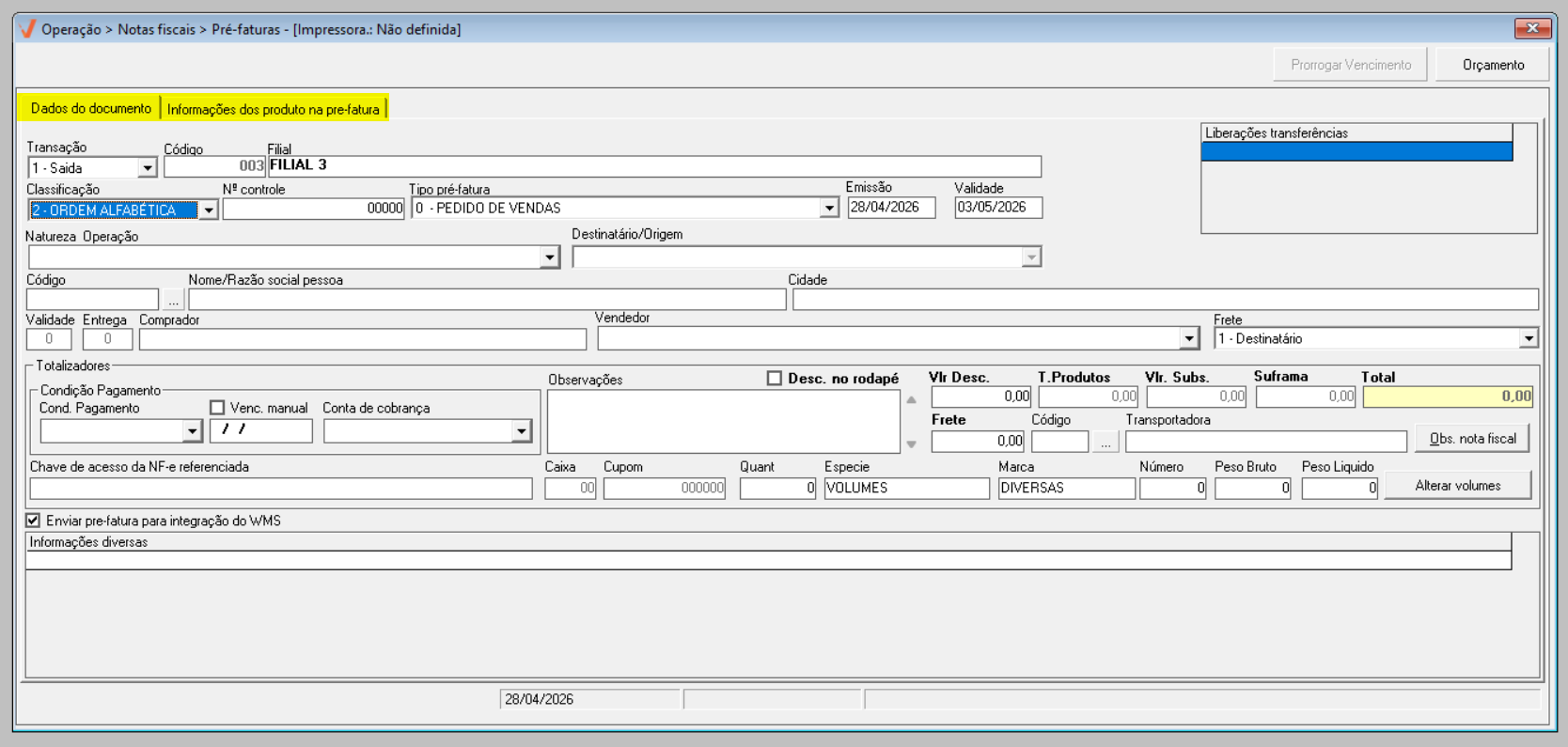
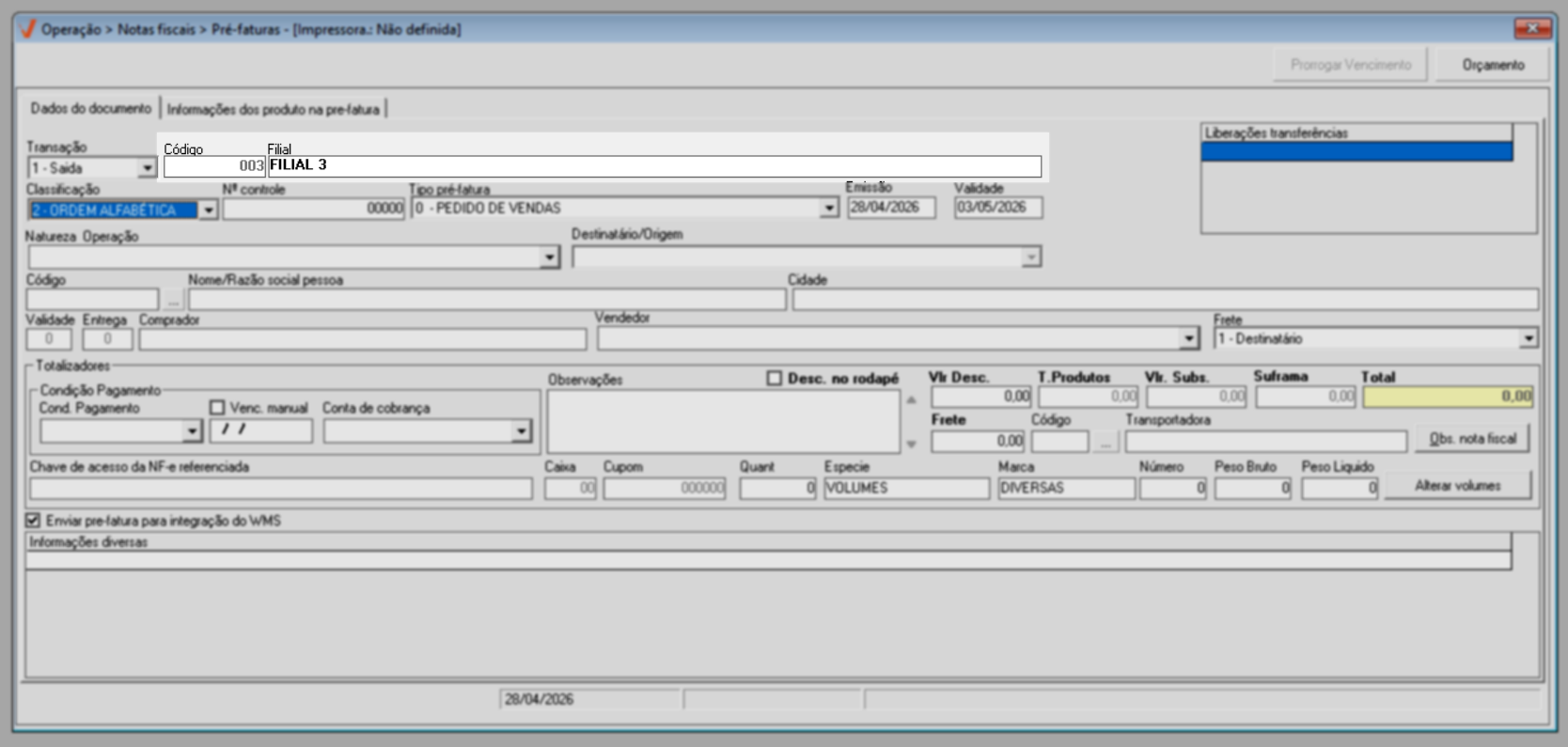
Como mencionado, é essencial estar logado na filial correta antes de iniciar a geração da Pré-fatura, pois o sistema considera automaticamente a filial em que o usuário está logado. Dessa forma, o código e o nome da filial já vêm preenchidos nos campos "Código" e "Filial", não sendo possível alterá-los.
Além disso, como também já foi mencionado, a Pré-fatura pode ser emitida tanto para iniciar o processo de registro de entrada ou saída de produtos no estoque da loja quanto para registrar a prestação de serviços. Assim como ocorre com os produtos, os serviços também exigem a emissão de notas fiscais, sendo a Pré-fatura uma etapa inicial desse processo. Nesse sentido, clique na opção desejada para ser redirecionado à operação correspondente.
- Gerar pré-fatura a partir de um orçamento;
- Gerar Pré-fatura do início (Movimentação de produtos);
- Gerar Pré-fatura para prestação de serviços.
Gerar Pré-fatura a partir de um orçamento
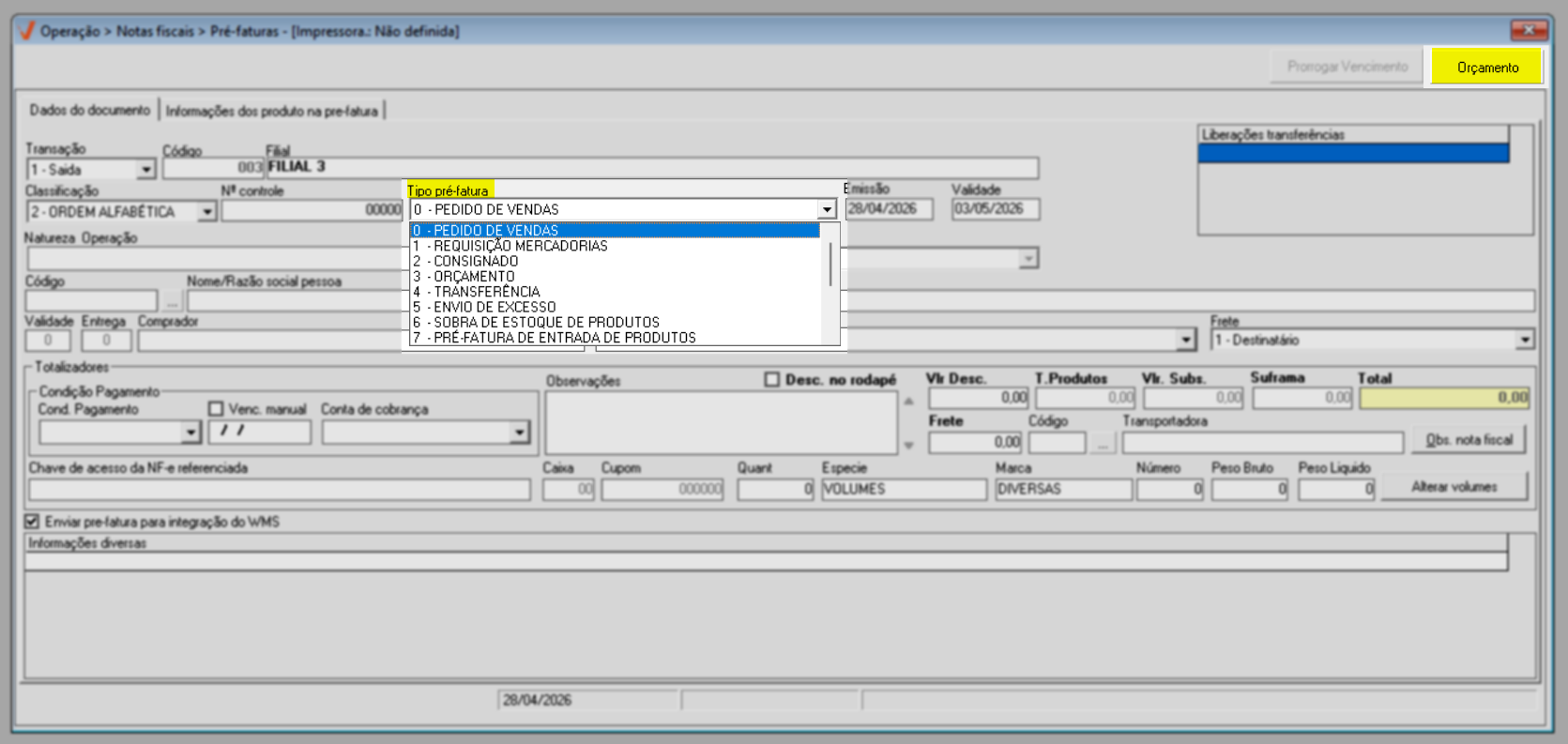
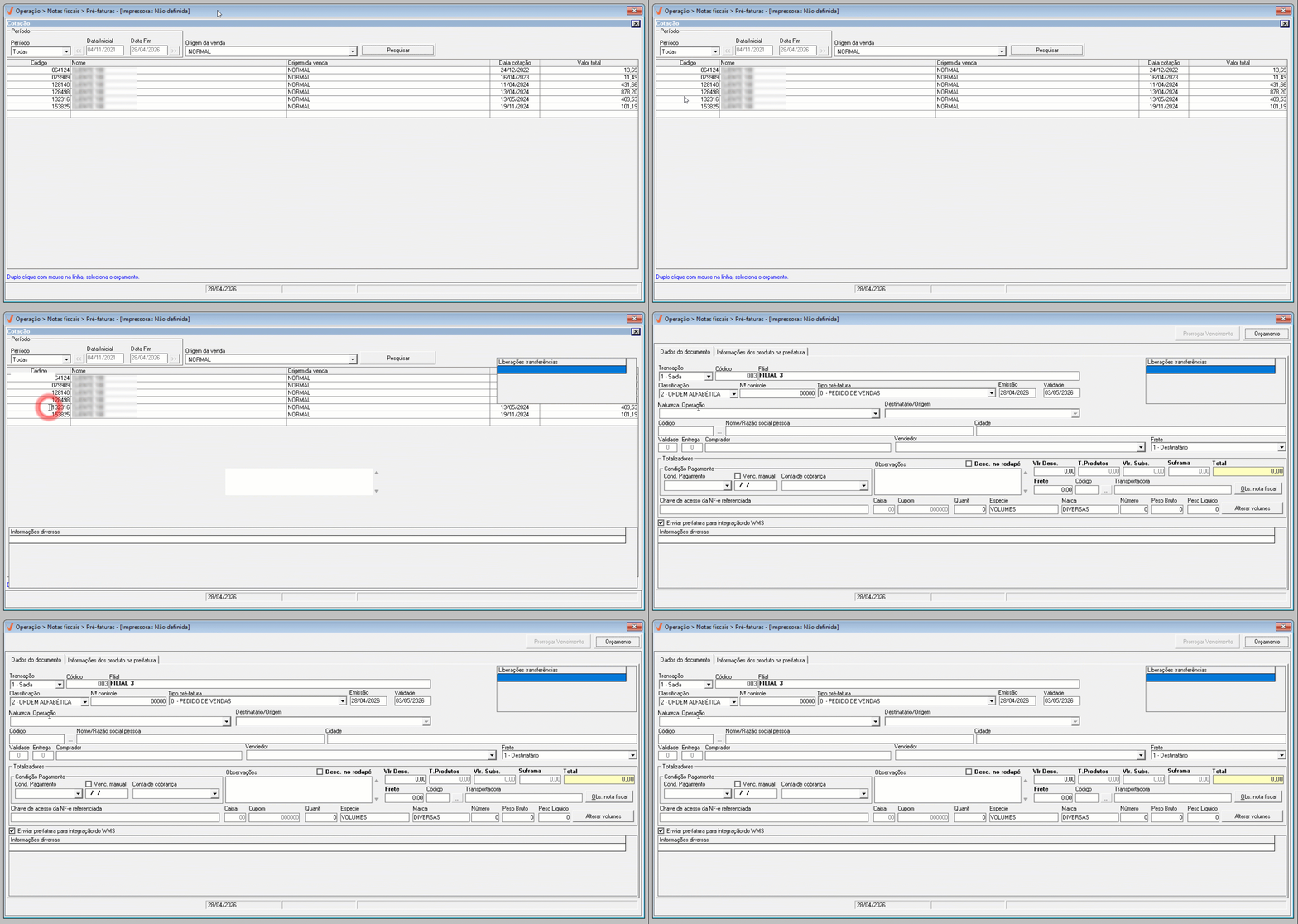
Para considerar um orçamento na geração da Pré-fatura, é essencial garantir que ele esteja devidamente registrado no sistema. Após isso, mantenha a seleção padrão sugerida no campo "Tipo de Pré-fatura", que corresponde à opção "0 – Pedido de Vendas", pois essa configuração permite que a pré-fatura seja vinculada a um orçamento existente. Em seguida, basta clicar no botão >> "Orçamento".

É importante destacar que o campo "Tipo de Pré-fatura", tem a opção “Orçamento”, que pode gerar dúvidas em sua seleção, pois o nome pode sugerir que ele serve apenas para consulta de orçamentos. No entanto, essa opção é utilizada em situações em que já existe uma negociação previamente registrada e é necessário transformá-la em documento fiscal. Em resumo, isso ocorre, por exemplo, quando um orçamento realizado no balcão precisa ser convertido em Nota Fiscal, ou ainda em pedidos originados no e-commerce, que passam pela lista de separação e, em vez de serem finalizados como cupom fiscal de venda, são convertidos em Pré-fatura e posteriormente em Nota Fiscal de venda. Nesses cenários, a opção “Orçamento” permite aproveitar automaticamente as informações já registradas, como produtos, quantidades, valores e dados do cliente, tornando o processo mais ágil e reduzindo a necessidade de redigitação e possíveis erros.
Em seguida, uma nova tela será exibida para que o usuário localize e selecione o orçamento que será utilizado na geração da Pré-fatura. Nessa tela, será necessário informar o "Período" desejado para a busca, ou seja, o intervalo de datas em que os registros de orçamento foram gravados no sistema. Por padrão, o sistema sugere o período da semana, mantenha ou altere conforme necessário. Depois disso, defina a "Origem da venda" correspondente à operação que deseja localizar. Após preencher essas informações, clique em >> "Pesquisar" para que o sistema apresente os resultados disponíveis na seção inferior da tela.
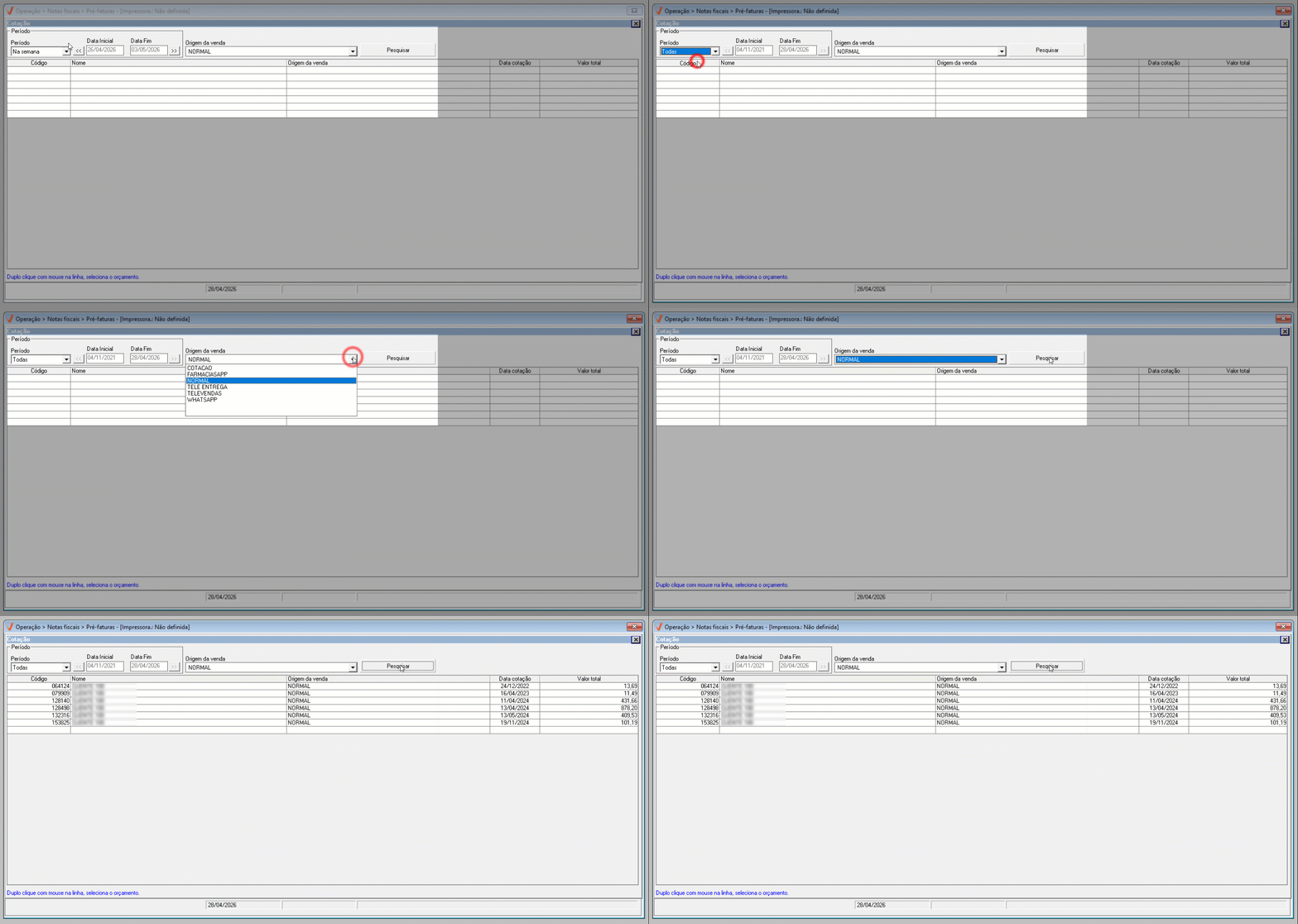
Com a lista exibida, localize o orçamento desejado e realize um duplo clique sobre o registro para selecioná-lo. Dessa forma, os dados serão carregados automaticamente para a geração da Pré-fatura.

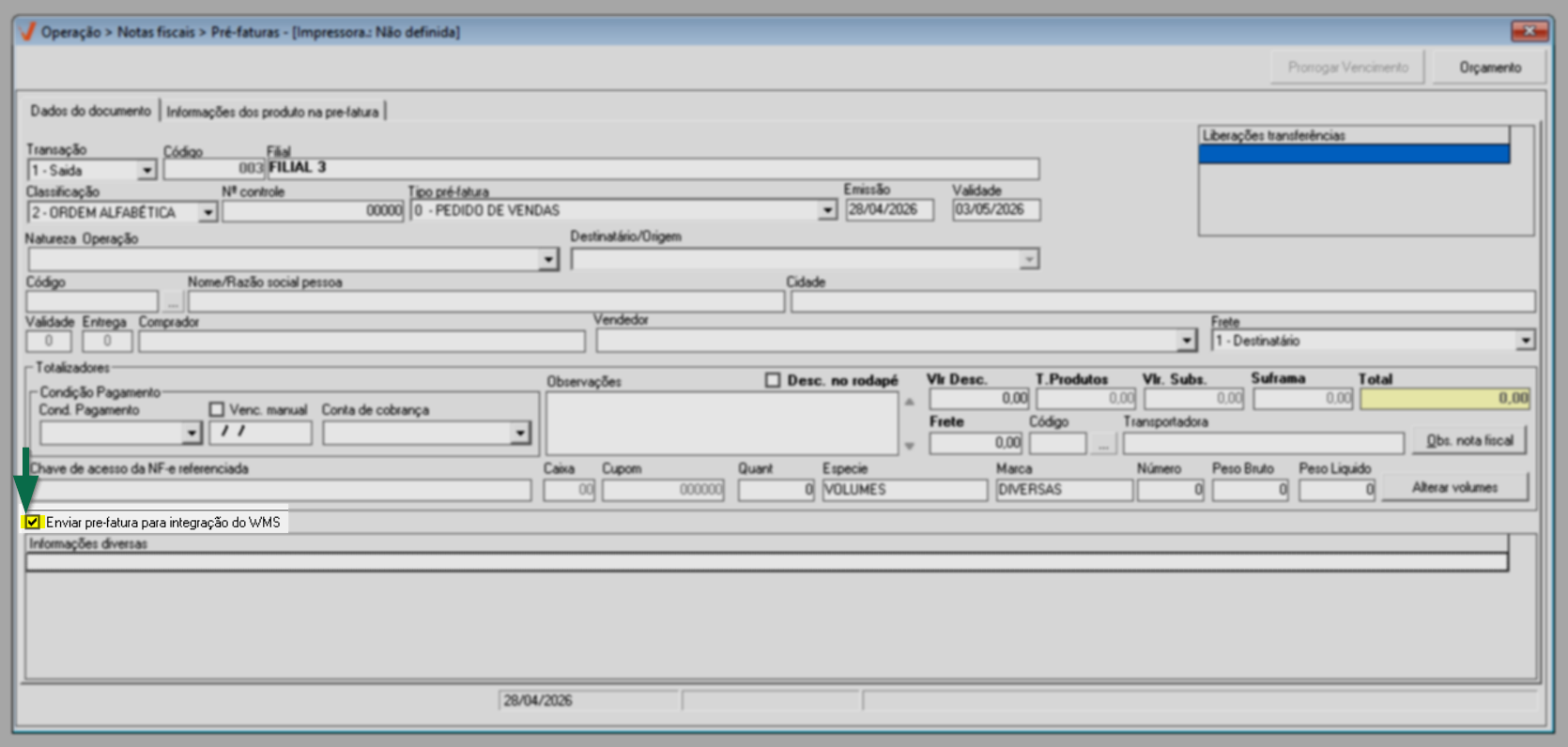
É importante destacar que caso a loja utilize a integração do sistema Vetor com WMS da empresa, o sistema marcará a opção "Enviar Pré-fatura para integração do WMS". Isso significa que o documento gerado será automaticamente direcionado para o envio do Warehouse Management System (Sistema de Gerenciamento de Armazém). Mantenha essa marcação ou desmarque, se assim preferir.
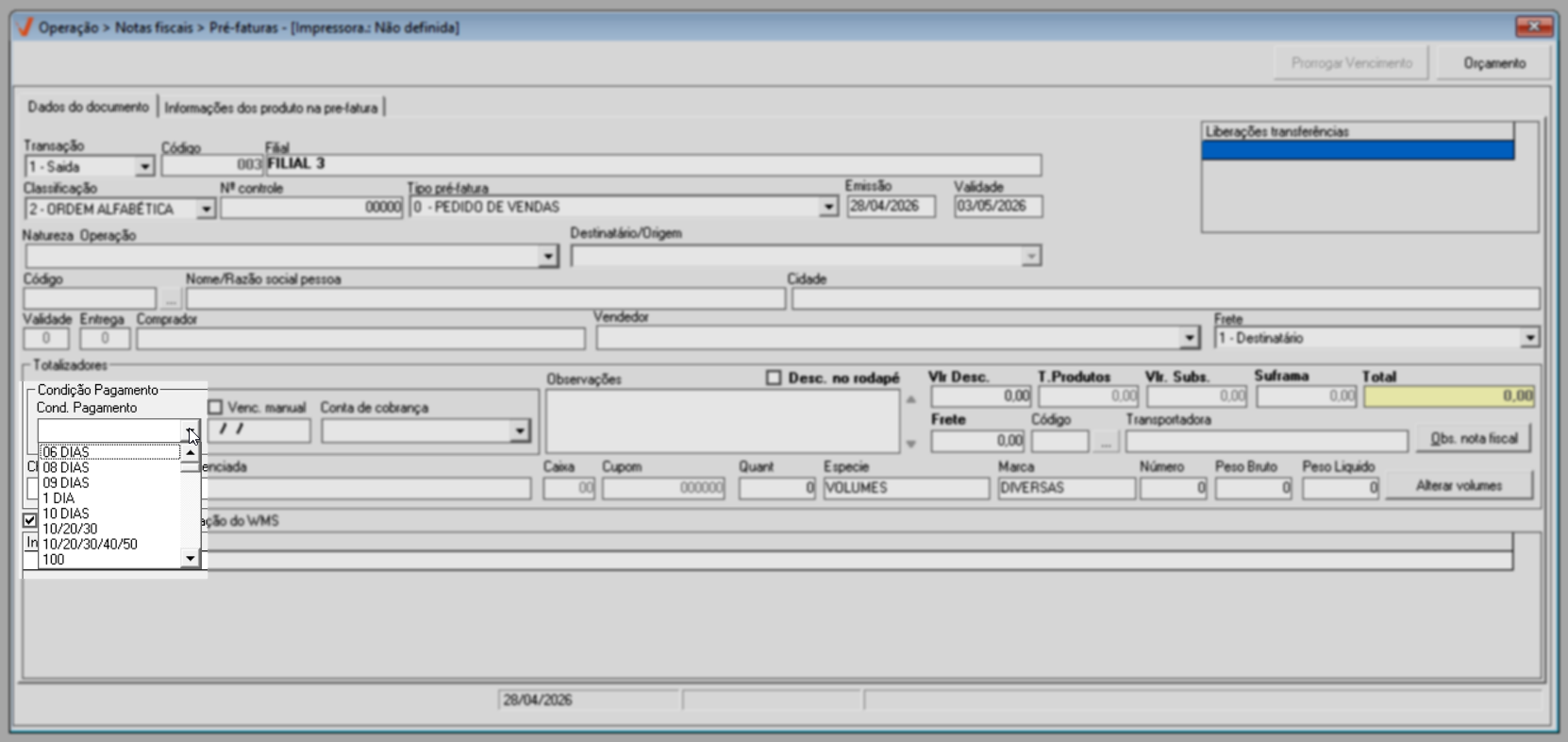
Além disso, se a natureza de movimentação do registro estiver configurada para gerar o financeiro, e o cliente e/ou fornecedor possuir a forma de pagamento configurada em seu cadastro, o sistema informará automaticamente a forma de pagamento já cadastrada. O usuário poderá mantê-la ou alterá-la, se necessário, para isso, basta clicar no campo "Condição Pagamento" e selecionar a opção desejada.
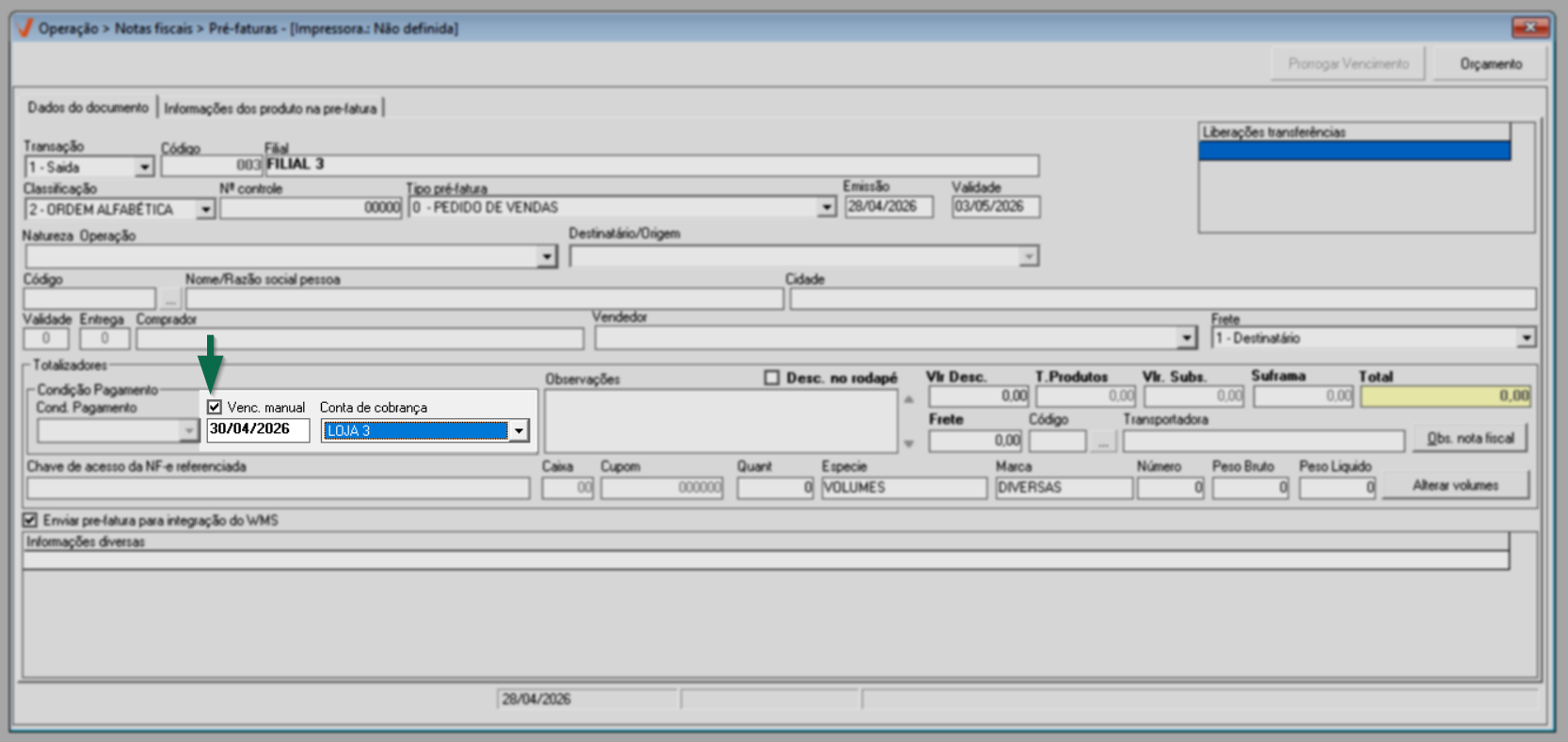
Alternativamente, marque a opção "Venc. manual" e informe apenas a data de vencimento da duplicata que será gerada e vinculada à nota fiscal. Nesse segundo caso, não é obrigatório preencher uma condição de pagamento para prosseguir com a geração da Pré-fatura. Opcionalmente, é possível selecionar a conta bancária para a emissão de boletos, caso haja e se desejado. A impressão do boleto deverá ser realizada manualmente, por meio das telas do sistema que disponibilizam esse recurso, como: Manutenção de Notas Fiscais e Lançamento de Duplicatas.
No que diz respeito às demais informações apresentadas nas duas abas da tela, o usuário pode modificá-las ou complementá-las conforme necessário. Caso deseje realizar edições na aba "Dados do documento", clique aqui para conferir os detalhes. Por outro lado, se preferir editar as informações da aba "Informações dos produtos na Pré-fatura", incluindo novos itens e/ou ajustando os já existentes, clique aqui. Mas, se não for preciso realizar alterações adicionais, basta pressionar o atalho >> "F2" e confirmar a mensagem exibida para salvar o documento e gerar a Pré-fatura.
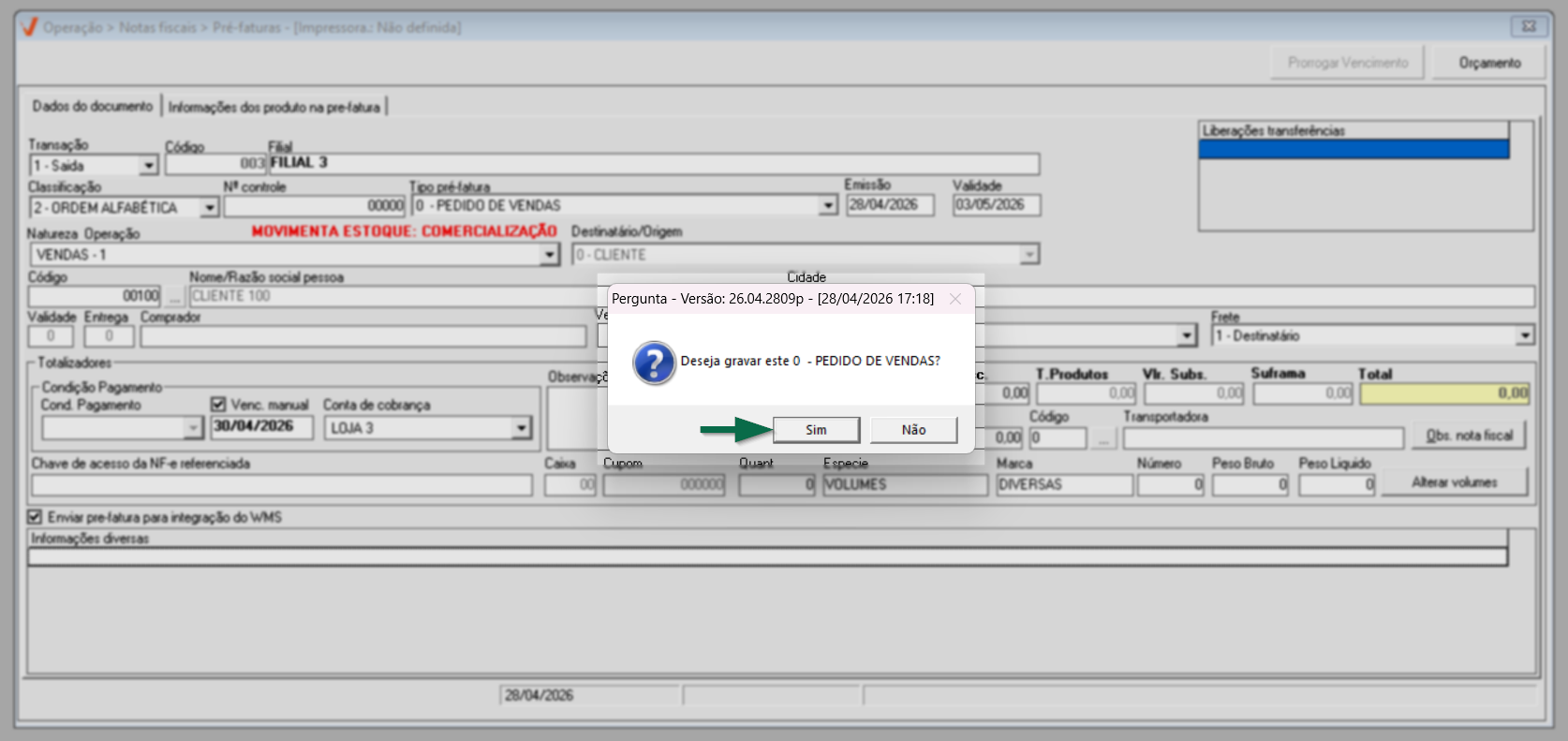
Se desejar, assista a videoaula dessa operação ao clicar aqui. Alternativamente, continue lendo este documento e veja como gerar uma Pré-fatura para movimentação de produtos desde o início, assim estará por dentro de todo o assunto, o que lhe permitirá acessar todos os campos e se familiarizar com o processo.
Gerar Pré-fatura do início (Movimentação de produtos)
Para iniciar a geração de uma Pré-fatura do início, sem aproveitamento de dados de um orçamento, na aba “Dados do documento”, comece selecionando o tipo de “Transação” desejado, escolhendo entre “Entrada” ou “Saída”, considerando que:
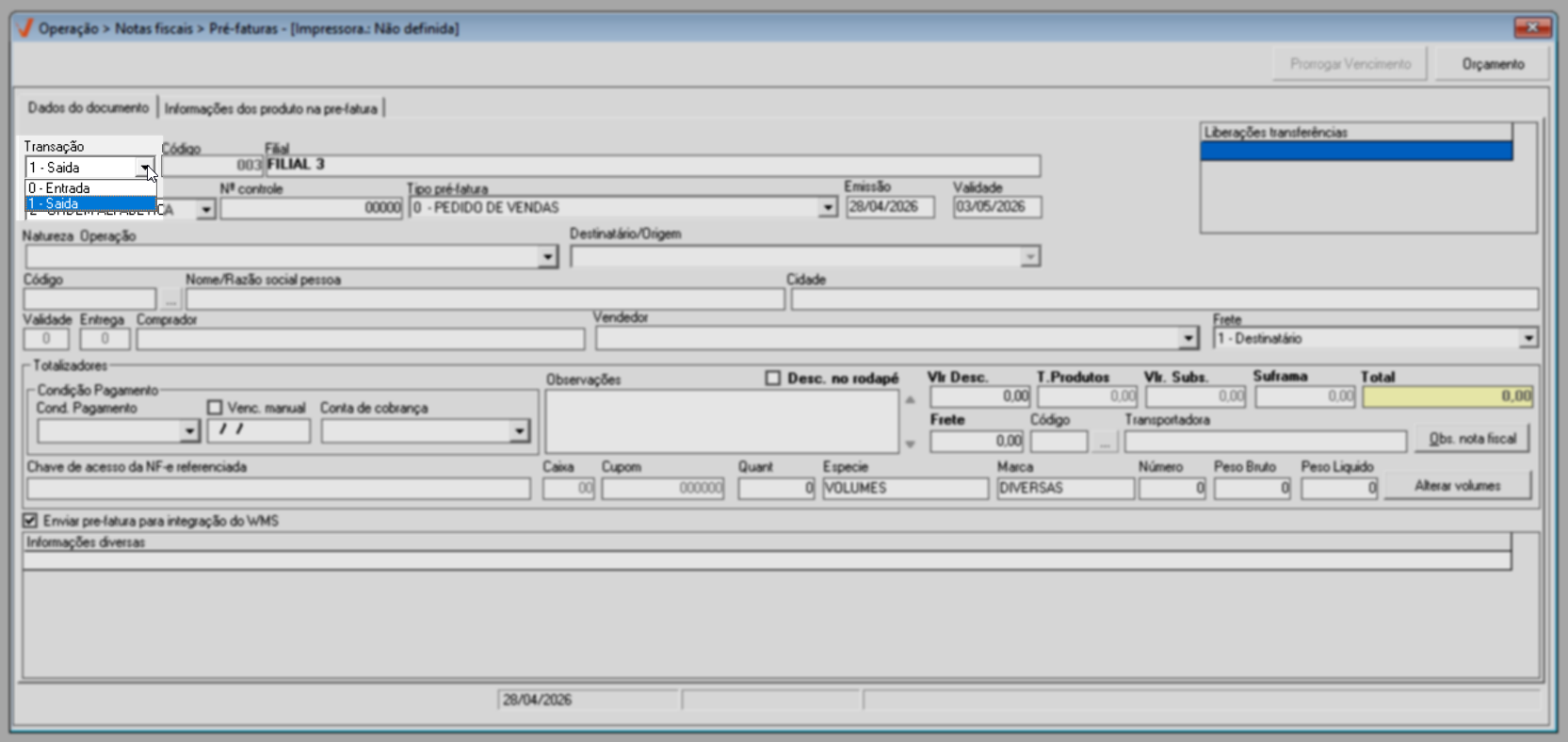
- Entrada: indica que o documento emitido sinalizará a entrada de produtos no estoque da loja.
- Saída: indica que o documento emitido registrará a saída de produtos do estoque da loja.
A seguir, selecione e/ou preencha os campos da seção em destaque referentes às informações gerais da Pré-fatura. No caso de Pré-faturas provenientes da seleção de orçamentos, será possível também realizar o preenchimento e/ou alteração dos mesmos campos, conforme descrito abaixo:
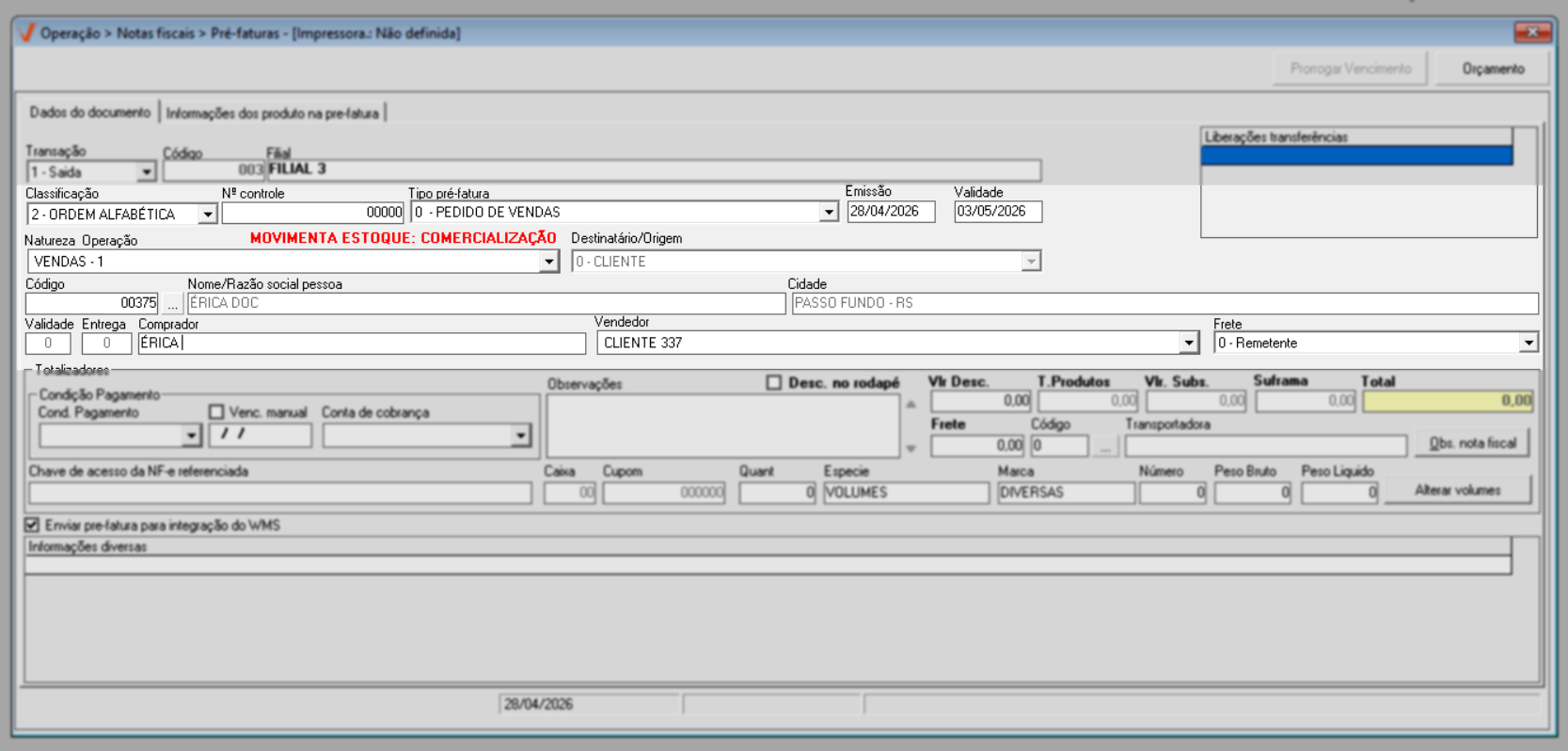
- Classificação: Permite definir a forma de visualização dos produtos na Pré-fatura gravada. O usuário pode optar por diferentes ordenações, como ordem alfabética, por código ou por ordem de gravação. Essa flexibilidade facilita a consulta e o controle das informações conforme a necessidade.
- Nº controle: Não necessita de preenchimento no momento do cadastro, este número é gerado automaticamente pelo sistema no momento da gravação da Pré-fatura, sendo utilizado para identificação e consulta posterior do documento.
- Tipo Pré-fatura: Define o tipo de documento a ser gerado, de acordo com a natureza da operação (entrada ou saída), garantindo o correto registro da movimentação de produtos ou serviços no sistema. Portanto, selecione o tipo de Pré-fatura que deseja gerar.
- Emissão: Insira a data de emissão do documento, geralmente registrada automaticamente como a data de inclusão da Pré-fatura no sistema.
- Validade: Informe a data de validade da Pré-fatura. Por padrão, o sistema sugere um prazo de 5 (cinco) dias, mas essa data pode ser ajustada conforme necessário.
- Natureza de operação: Selecione a natureza da operação, indicando a finalidade da emissão da nota fiscal, como vendas, devolução, entre outras.
- Código: Informe o código da pessoa destinatária da mercadoria e pressione a tecla >> "Enter" para carregar os campos “Destinatário/Origem”, “Nome/Razão Social” e “Cidade”. Se o código não for conhecido, clique no botão de pesquisa "
 " para acionar a tela de busca.
 - Validade e entrega: Esses campos serão preenchidos automaticamente pelo sistema após a gravação.
- Comprador: Informe o nome do comprador, se aplicável.
- Vendedor: Selecione o vendedor responsável pela operação.
- Frete: Defina de quem será a responsabilidade pelo frete, escolhendo entre as opções: "Remetente", "Destinatário", "Terceiros" e "Sem transporte".
Em seguida, na seção "Totalizadores", pode-se completar o cadastro preenchendo os campos disponíveis, conforme necessário. Confira a seguir quais informações cada campo representa, começando pelos campos referentes à "Condição de pagamento", localizados ao lado esquerdo da seção:
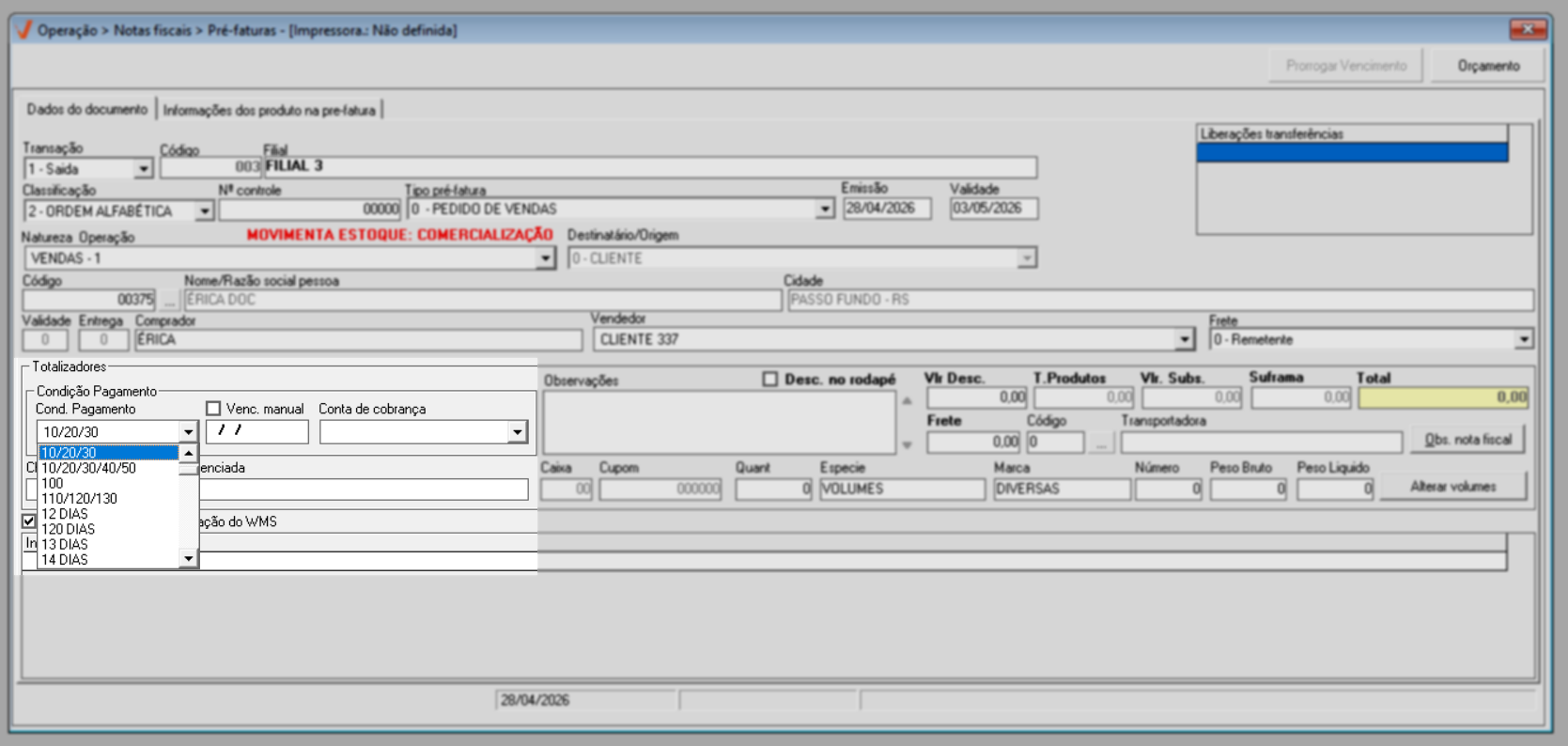
- Condição de pagamento: Se a natureza de movimentação do registro estiver configurada para gerar o financeiro, e o cliente e/ou fornecedor possuir a forma de pagamento configurada em seu cadastro, o sistema informará automaticamente a forma de pagamento já cadastrada. O usuário poderá mantê-la ou alterá-la, se necessário, para isso, basta clicar no campo "Condição Pagamento" e selecionar a opção desejada. Alternativamente, é possível optar pelo uso do vencimento manual, utilizando a opção ao lado.
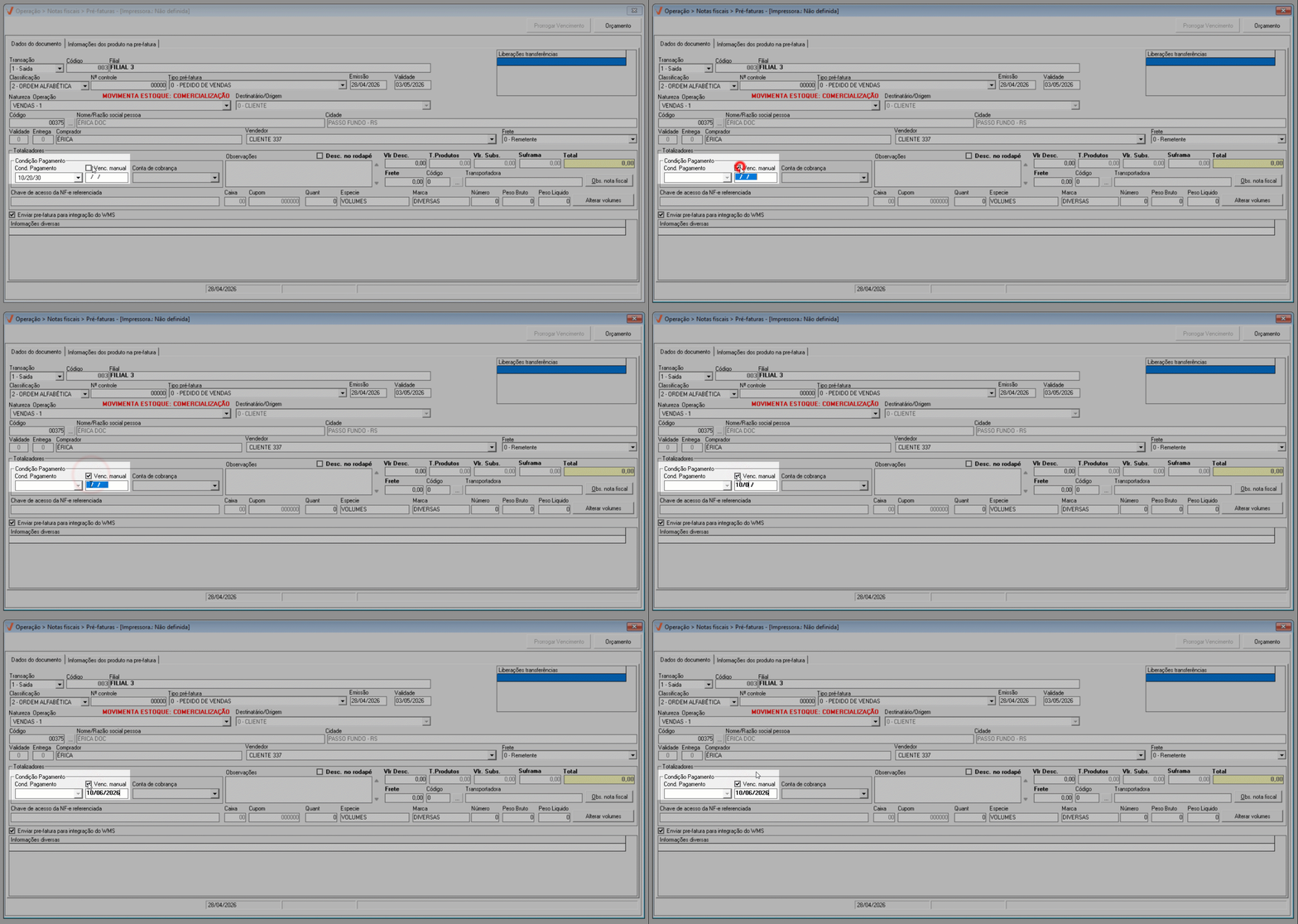
- Venc. manual: Marque esta opção caso não deseje utilizar uma condição de pagamento. Ao ativá-la, será possível definir uma data de vencimento específica para a duplicata no campo exibido logo abaixo. Neste caso, o campo "Condição de Pagamento" será automaticamente desabilitado e não poderá ser editado.
Veja um exemplo:
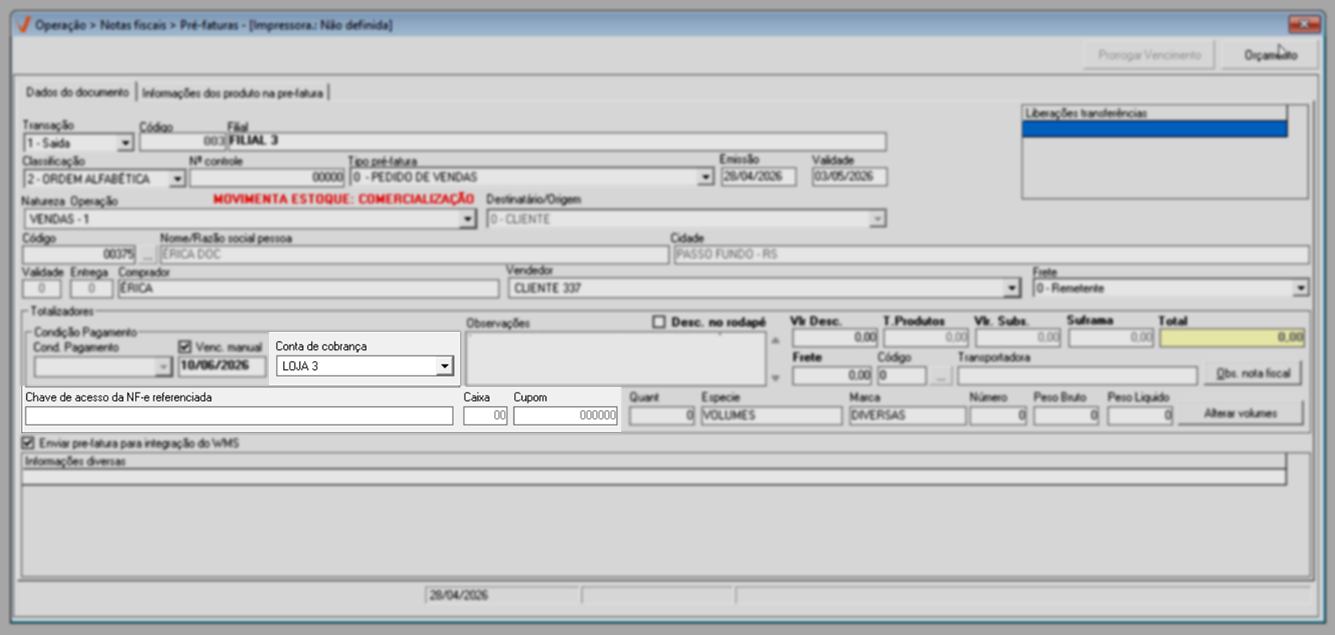
- Conta de cobrança: Selecione neste campo, caso haja e se tiver interesse, a conta bancária para a emissão de boletos. A impressão do boleto deverá ser realizada manualmente, por meio das telas do sistema que disponibilizam esse recurso, como: Manutenção de Notas Fiscais e Lançamento de Duplicatas.
- Chave de acesso da NF-e referenciada: Se a Pré-fatura que está sendo lançada fizer referência a uma nota fiscal eletrônica já emitida, este campo permite inserir a chave de acesso correspondente.
- Caixa e cupom: Número do caixa e cupom do orçamento, que será preenchidos automaticamente, caso a Pré-fatura seja gerada a partir de um orçamento.
Continunado na seção "Totalizadores", no centro da tela encontram-se as duas opções:
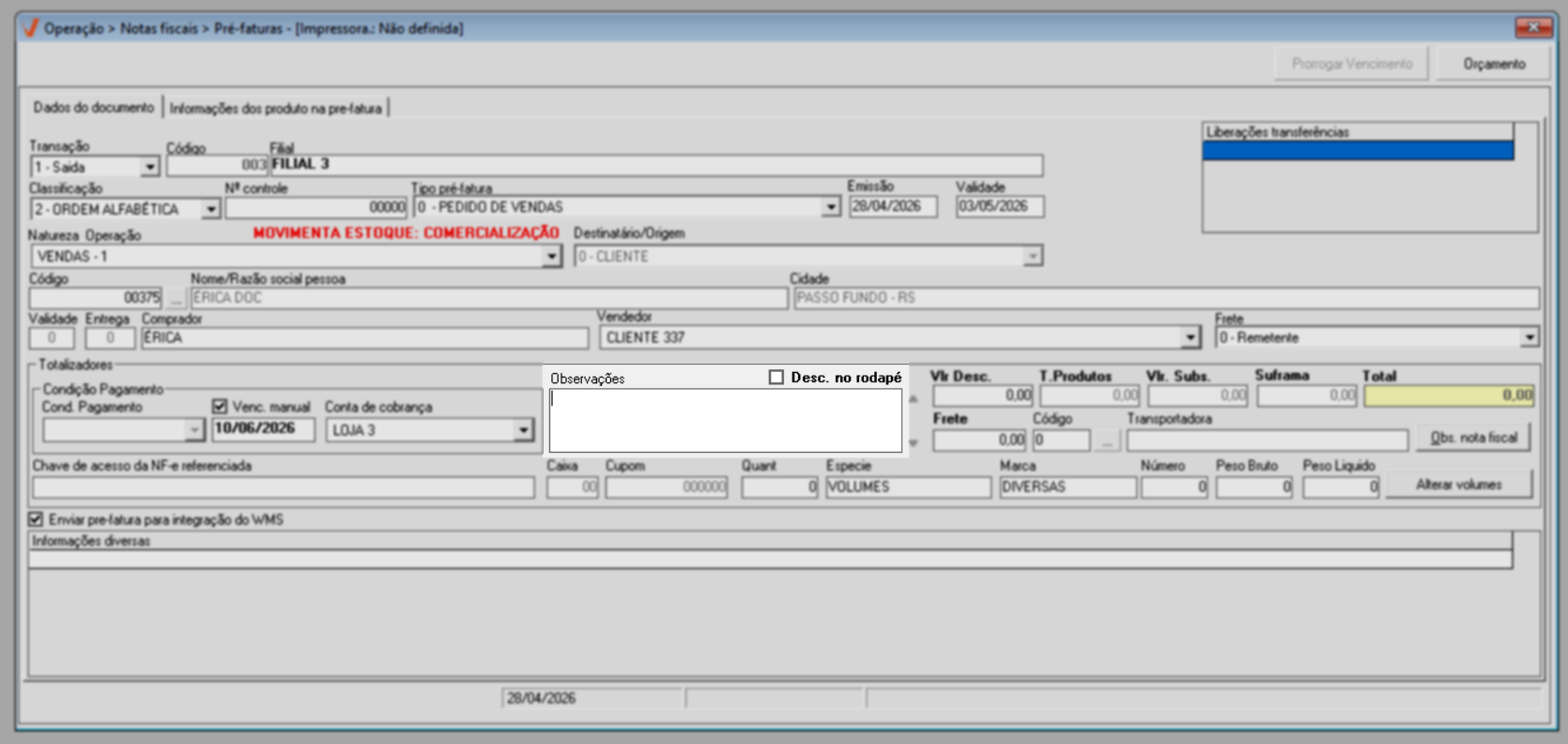
- Observações: Este campo é reservado para que o usuário possa inserir informações sobre a fatura.
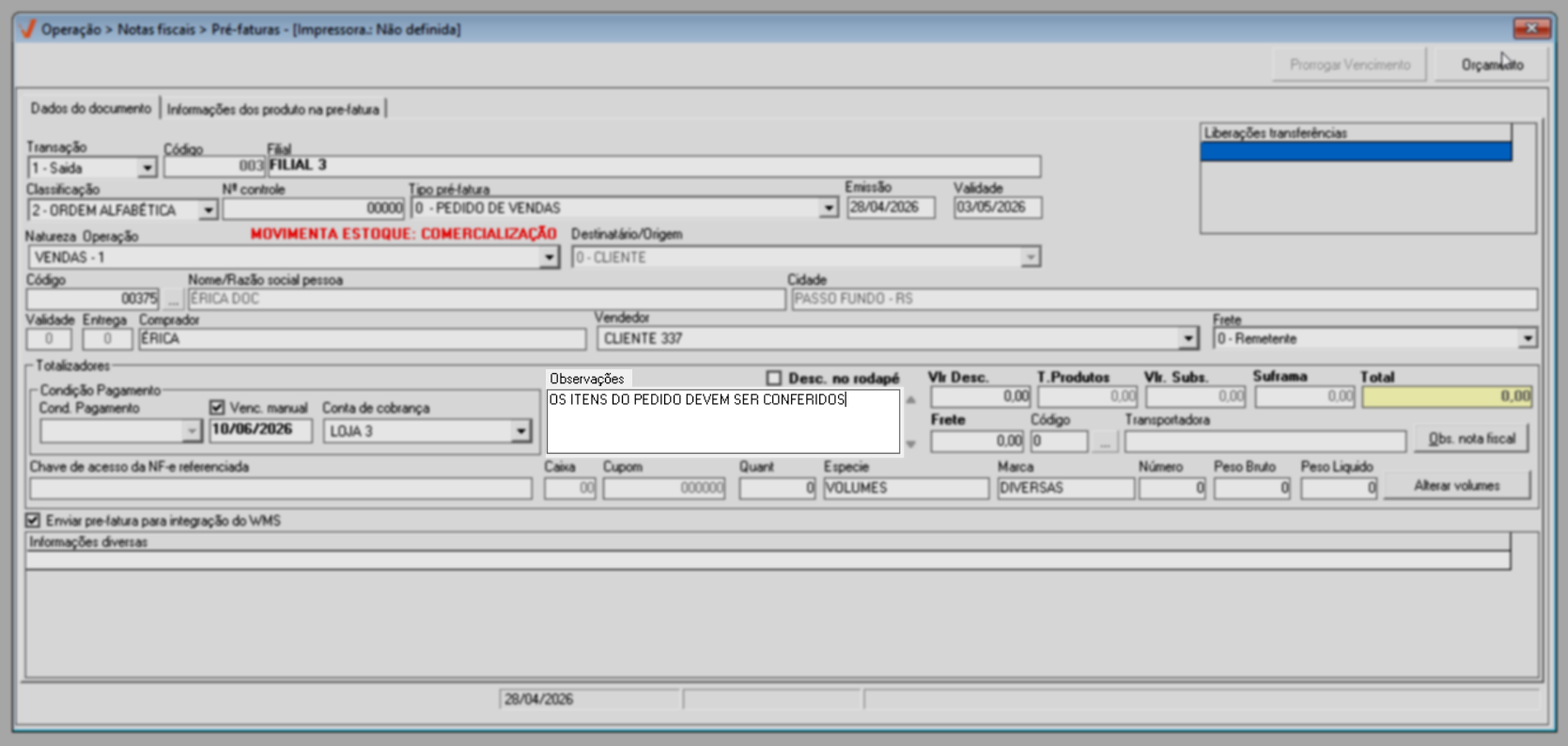
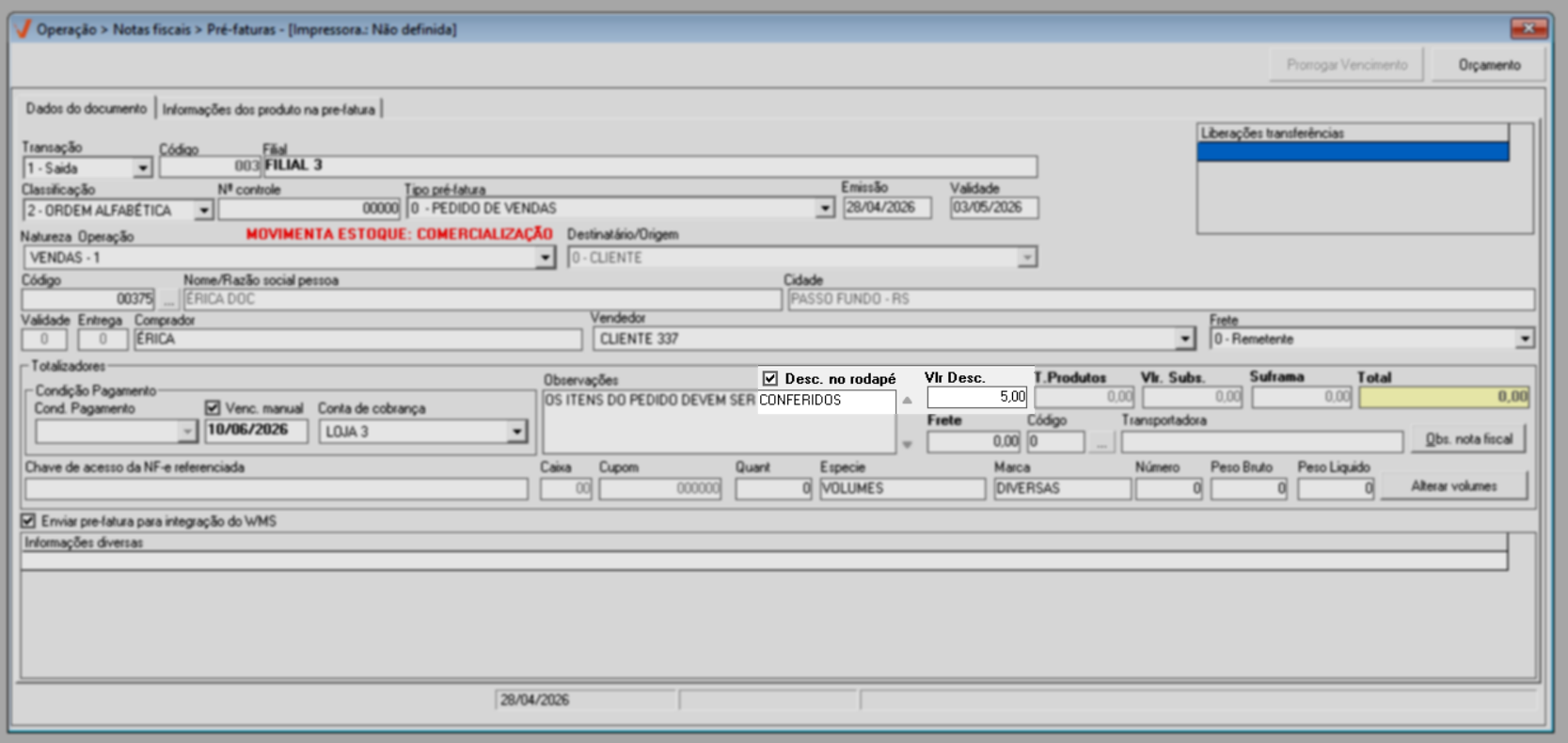
- Desc. no rodapé: Esta opção permite que o usuário estabeleça um valor de desconto que será rateado igualmente entre os itens adicionados na aba "Informações dos produtos na Pré-fatura". Quando a opção "Desconto no rodapé" estiver marcada, o campo "Vlr Desc." será habilitado permitindo ao usuário informar o valor do desconto. Além disso, com base no valor informado, o sistema calculará automaticamente o percentual de desconto correspondente, considerando o valor do rateio entre os itens, e exibirá esse percentual na coluna apropriada na aba "Informações dos produtos na Pré-fatura".
Por fim, os campos a localizados à direita da seção, correspondem às informações de valores dos itens, transporte e volumes, essenciais para esclarecer os valores relacionados à transação e garantir que todos os detalhes da carga sejam corretamente registrados.
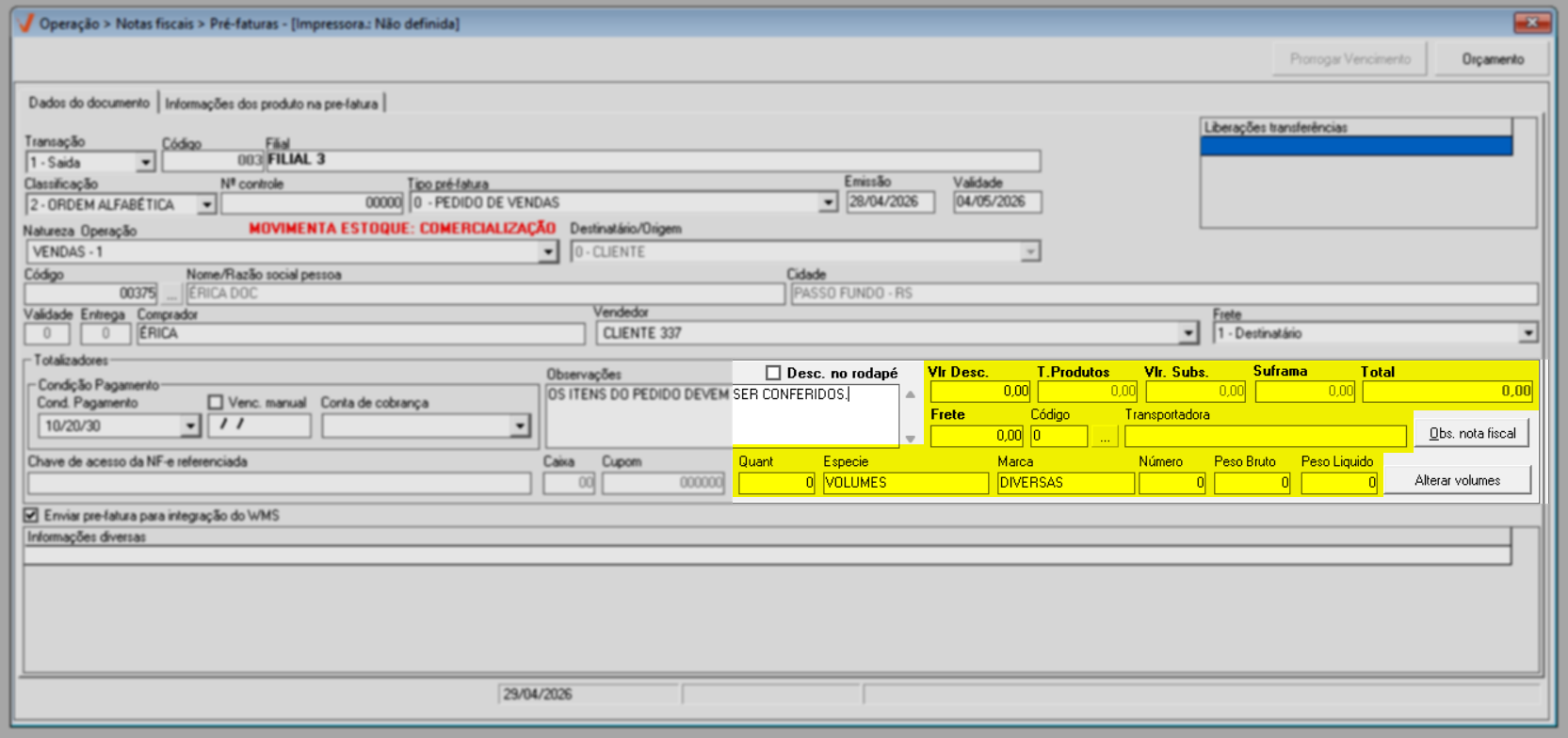
Preencha esses campos considerando as seguintes observações:
Os campos: "Valr. Desc.", "T. Produtos", "Vlr. Subs", "Suframa" e "Total", serão informados automaticamente pelo sistema após o preenchimento da aba "Informações dos produtos na Pré-fatura". Estes campos são calculados com base nas informações inseridas sobre os produtos e seus respectivos valores. Lembre-se de que caso a opção "Desc. no rodapé" seja marcada, o campo "Valr. Desc." será habilitado, permitindo que o usuário informe o valor de desconto.
- Valr. Desc.: Destaca a somatória do valor total de desconto aplicado a cada produto, se informados.
- T. Produtos: Apresenta a somatória do valor total dos produtos referenciados na Pré-fatura.
- Vlr. Subs: Indica o valor de substituição conforme a configuração fiscal para os produtos no sistema.
- Suframa: Exibe, a informação correspondente considerando a configuração fiscal para os produtos.
- Total: Apresenta o valor total dos produtos, desconsiderando o valor de frete, se aplicado.
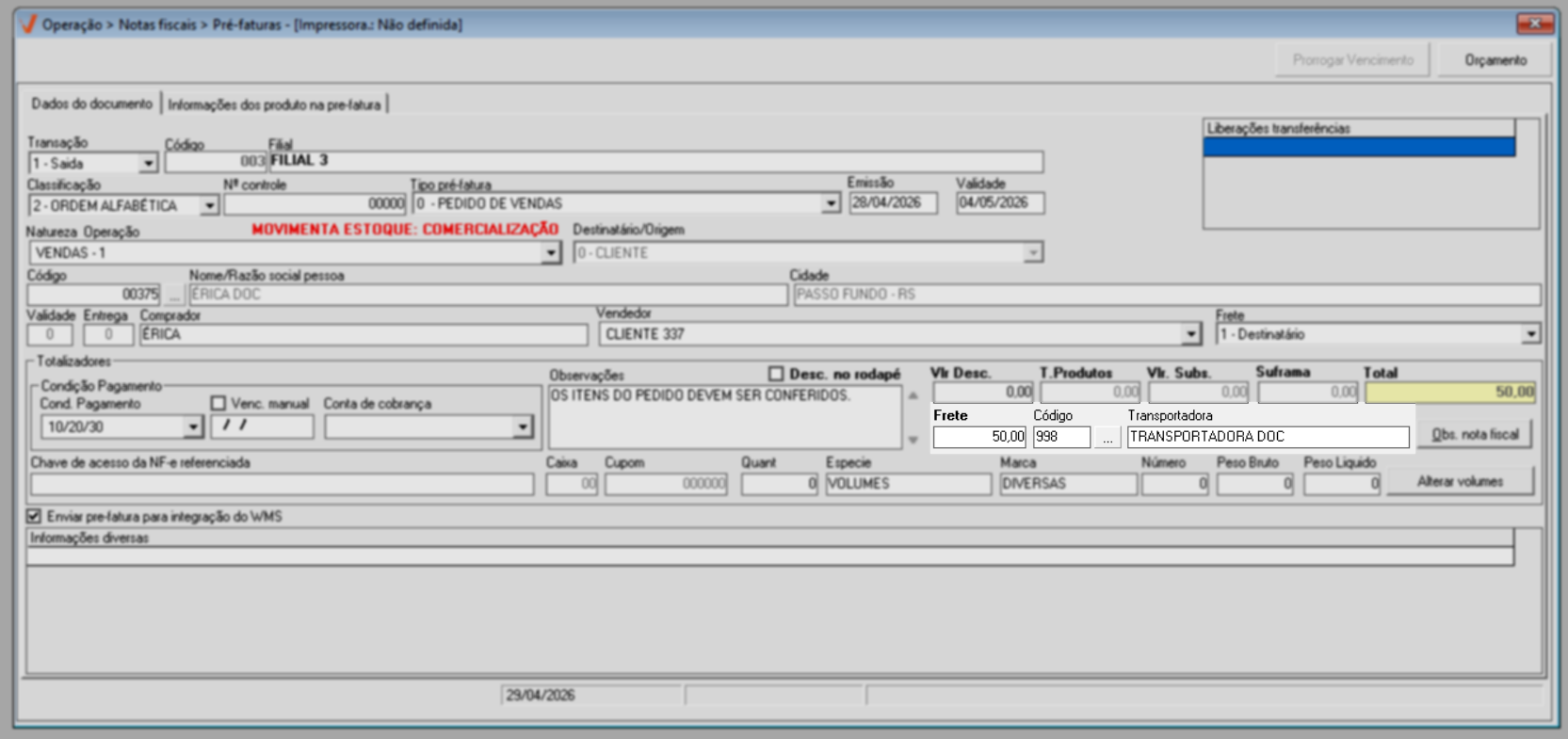
- Frete: Este campo é utilizado para inserir, se necessário, o valor do transporte da mercadoria que será somado ao total da Pré-fatura.
- Código e Transportadora: Campos destinados à identificação da empresa responsável pelo transporte da mercadoria. Essas informações podem ser preenchidas automaticamente, caso o cadastro do fornecedor já possua essa definição, facilitando o processo e evitando a necessidade de inserção manual. Mas, se necessário, informe o código da transportadora responsável e pressione >> Enter para que o sistema carregue o transportador.
A identificação da transportadora é importante para garantir que os dados logísticos sejam corretamente vinculados à Pré-fatura e posteriormente considerados na emissão da Nota Fiscal.
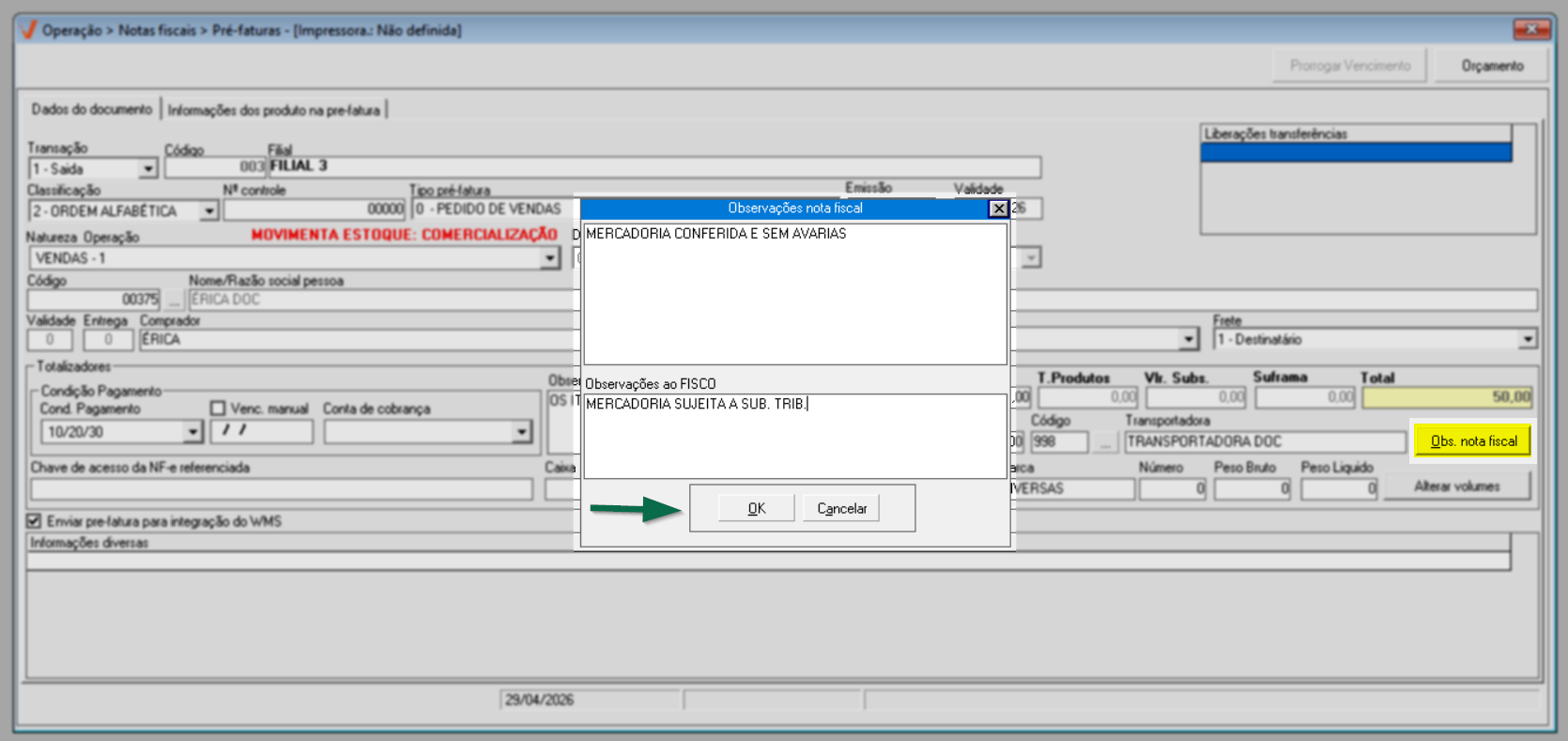
- Obs. Nota: Permite incluir observações que serão impressas na nota fiscal que for emitida a partir da Pré-fatura. Para inseri-las clique no botão "Obs. Nota" e insira as informações específicas na seção "Observações Nota Fiscal". As informações inseridas na seção "Observações ao Fisco" serão compartilhadas exclusivamente com o "Fisco". Após inseri-las, clique em >> "Ok" para confirmar.
Para especificar os volumes de mercadorias, preencha os campos "Quant"; "Espécie"; "Marca"; "Número"; "Peso bruto"; "Peso líquido" e clique no botão "Alterar volumes" para registrar. Caso esses campos não sejam preenchidos, ao salvar a Pré-fatura, o sistema emitirá um alerta informando que o volume não foi informado. O alerta oferecerá uma nova oportunidade para inserir essas informações antes de salvar o registro, garantindo que os dados sobre os volumes sejam corretamente registrados se o usuário desejar.
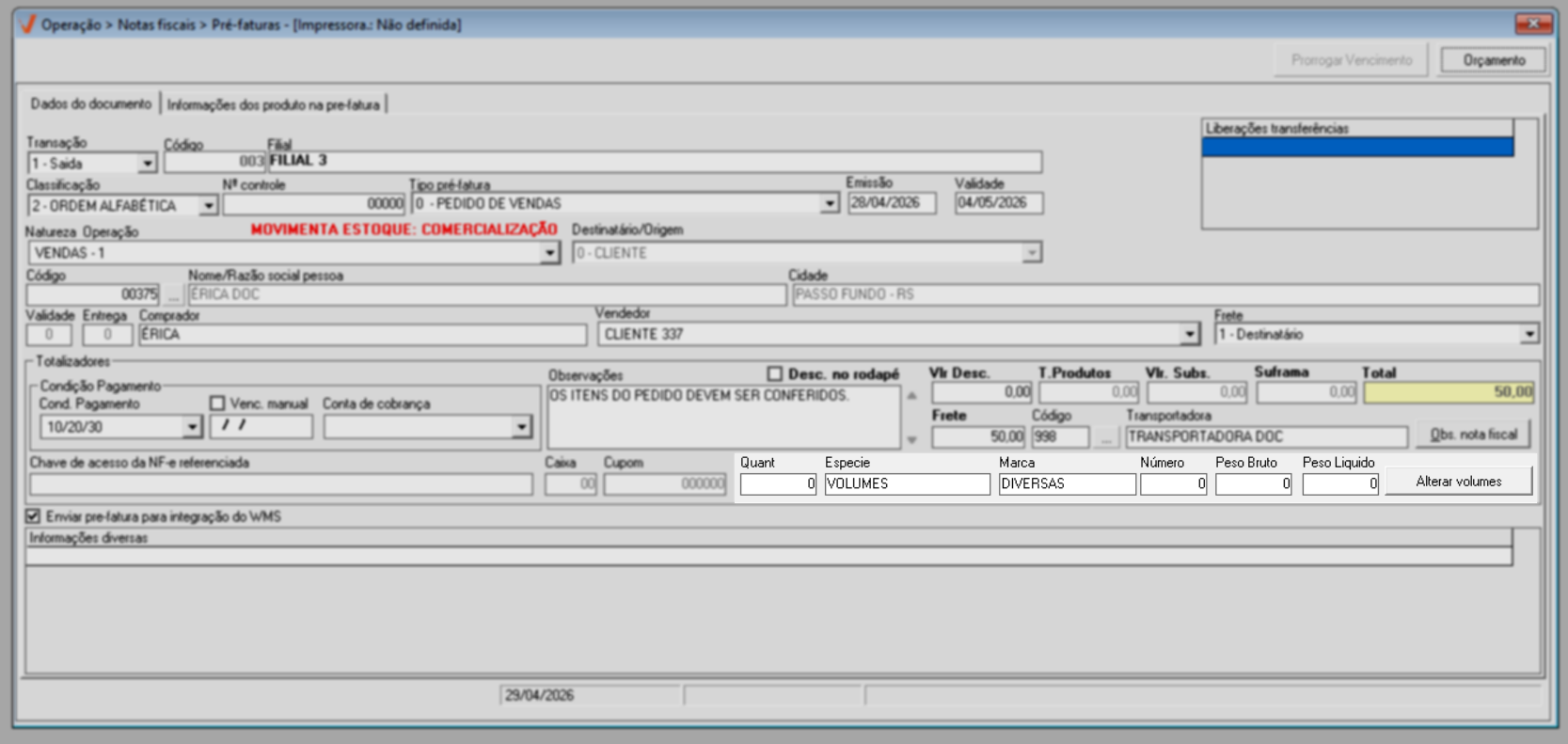
- Quant.: Corresponde à quantidade de volumes. Informe neste campo o número de pacotes, caixas ou embalagens que estão sendo transportados.
- Espécie: Campo utilizado para descrever o tipo de pacote ou embalagem utilizado, como por exemplo: caixa, fardo e saco.
- Marca: Se os volumes possuírem marca ou alguma identificação específica, informe nesse campo.
- Número: Se os volumes possuírem numeração, ou código de rastreamento, informe nesse campo.
- Peso bruto: Campo destinado ao preenchimento do peso total dos volumes (em kg), incluindo o peso das embalagens e dos produtos juntos.
- Peso líquido: Campo para preenchimento do peso total dos produtos (em kg), excluindo o peso das embalagens.
- Alterar volume: Este botão deve ser acionado para gravar as informações relativas ao volume informado.
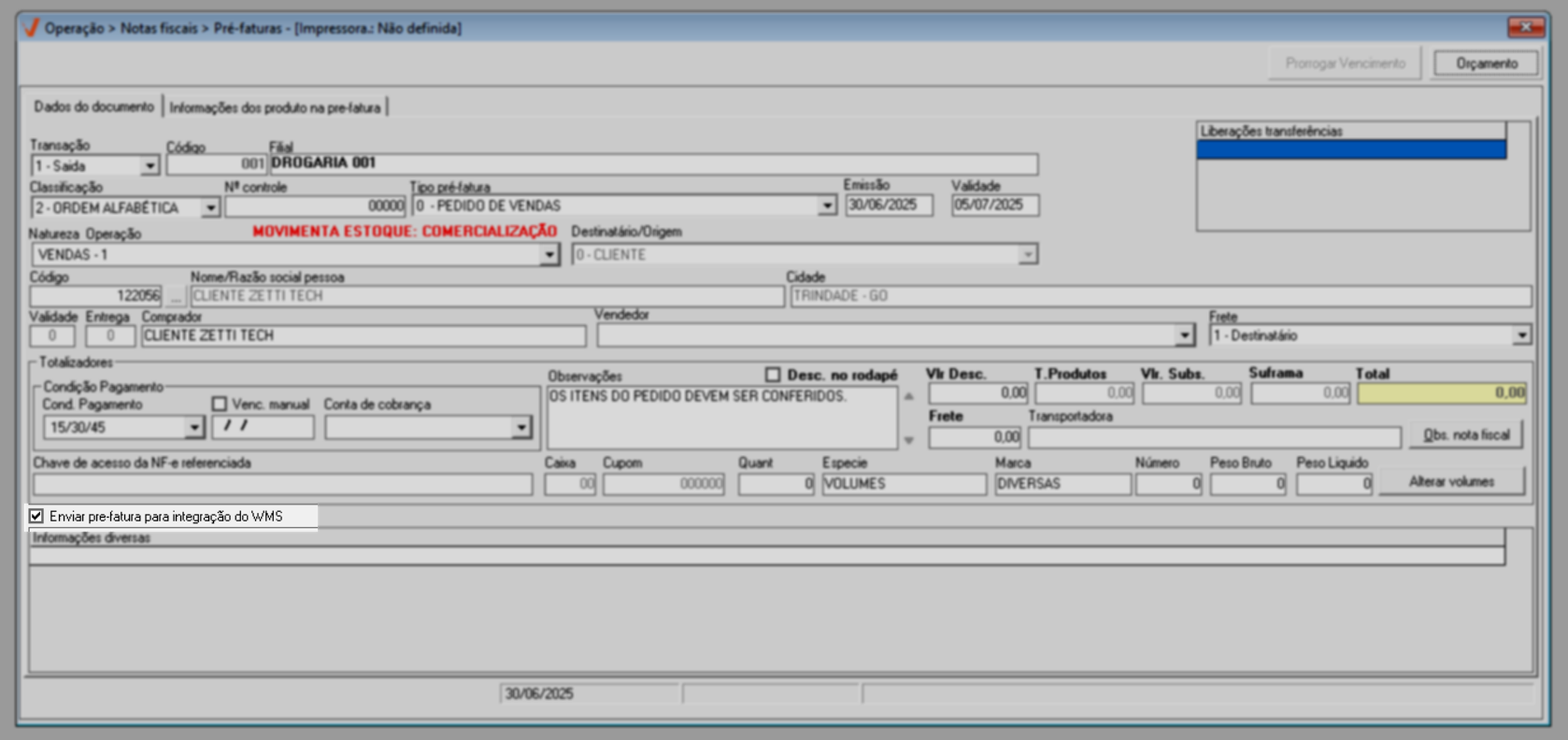
Caso a loja utilize a integração do sistema Vetor com WMS da empresa, mantenha a marcação da opção "Enviar Pré-fatura para integração do WMS", do contrário desmarque-a. A marcação dessa opção indica que o documento gerado será automaticamente direcionado para o envio do Warehouse Management System (Sistema de Gerenciamento de Armazém).
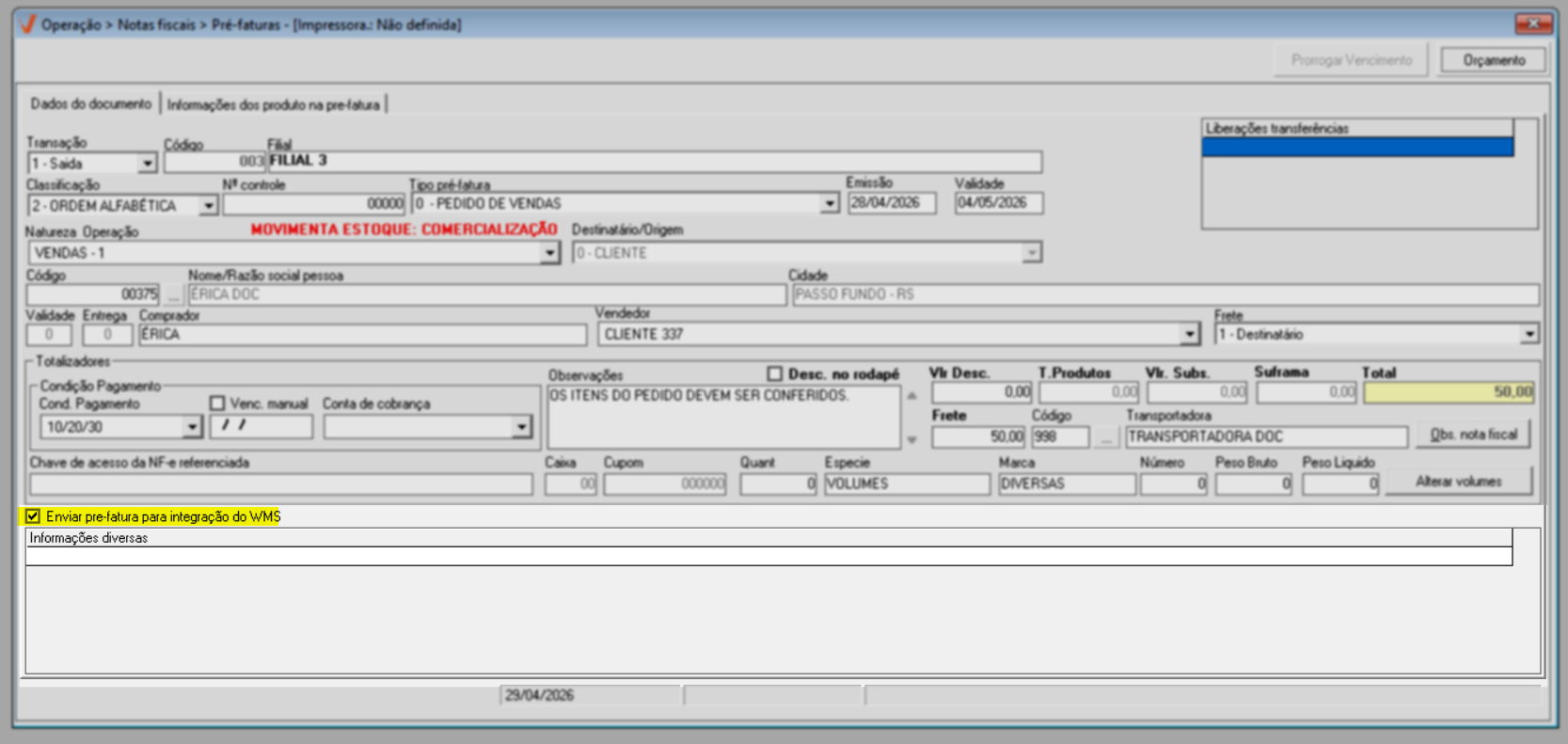
A seção "Informações diversas" destina-se ao registro do histórico de atividades relacionadas a uma Pré-fatura cadastrada, sendo esses registros gerados pelo sistema. Em outras palavras, sua funcionalidade se assemelha a dos logs do sistema, registrando as informações para que o usuário possa verificar eventuais alterações na Pré-fatura. Nesta seção podem ser registrados diversos detalhes, como o número da nota fiscal gerado para a Pré-fatura, informações de cancelamento, confirmação do envio da Pré-fatura para o WMS, quando aplicável, além de outras informações pertinentes.
Após concluir o preenchimento dos dados do documento, clique na aba "Informações dos produtos na Pré-fatura" para dar continuidade ao registro. Essa etapa é destinada à inclusão e ao gerenciamento dos itens que irão compor o documento fiscal, permitindo ao usuário revisar e ajustar os produtos vinculados à operação antes da finalização.
- Informações dos produtos na pré-fatura
Nessa seção, é possível realizar o controle completo dos itens da operação, garantindo que os produtos, quantidades, valores e demais informações estejam corretamente registrados antes da emissão do documento. Para associar, alterar ou excluir os produtos que irão compor a Pré-fatura, siga as orientações a seguir.
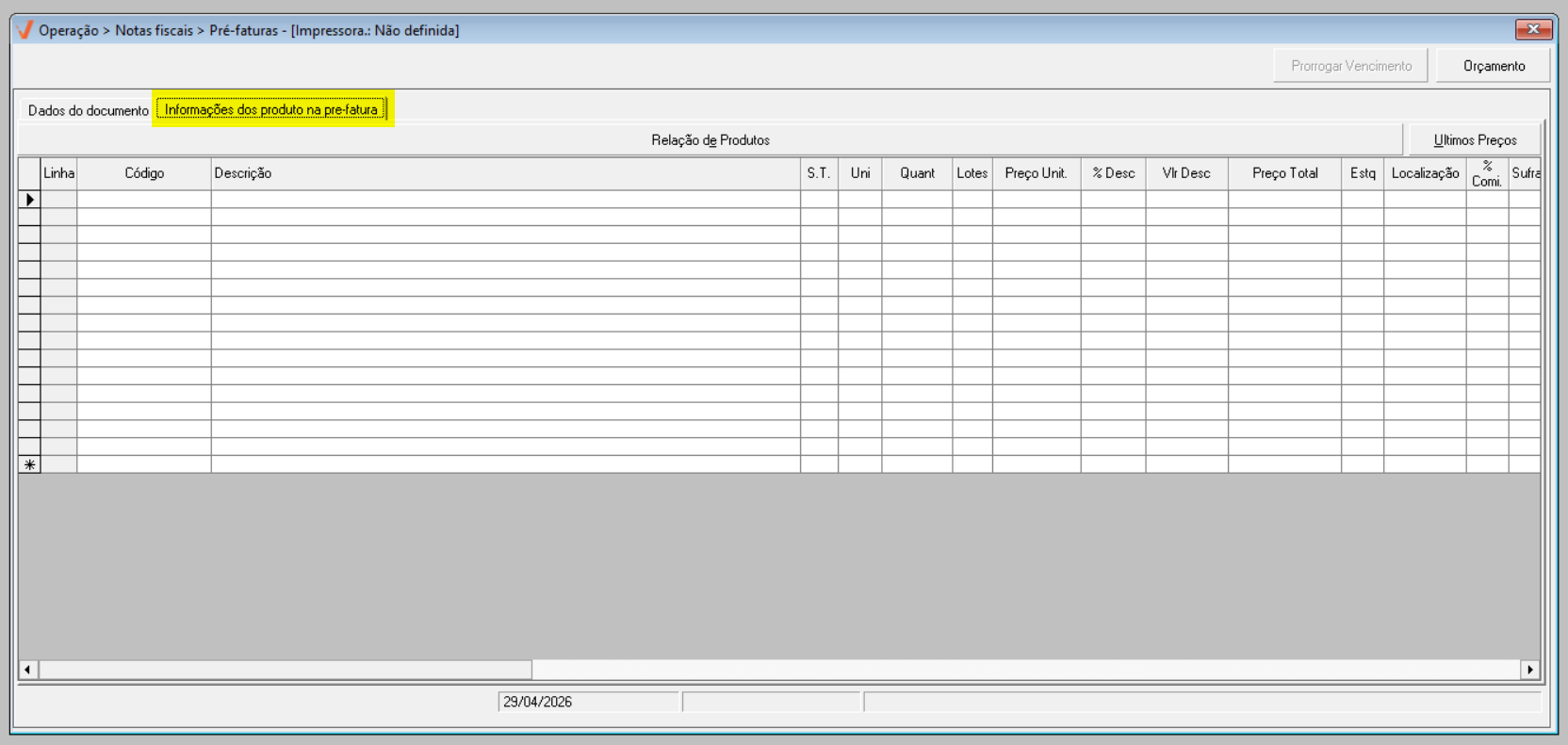
Na seção "Relação dos produtos", é possível incluir os itens que irão compor a Pré-fatura de duas formas: individualmente, adicionando cada produto item por item, ou em massa, utilizando recursos que permitem uma inclusão mais rápida de vários registros ao mesmo tempo. Essa flexibilidade facilita o processo de lançamento, especialmente em operações com grande volume de produtos, garantindo mais agilidade e eficiência no preenchimento do documento.
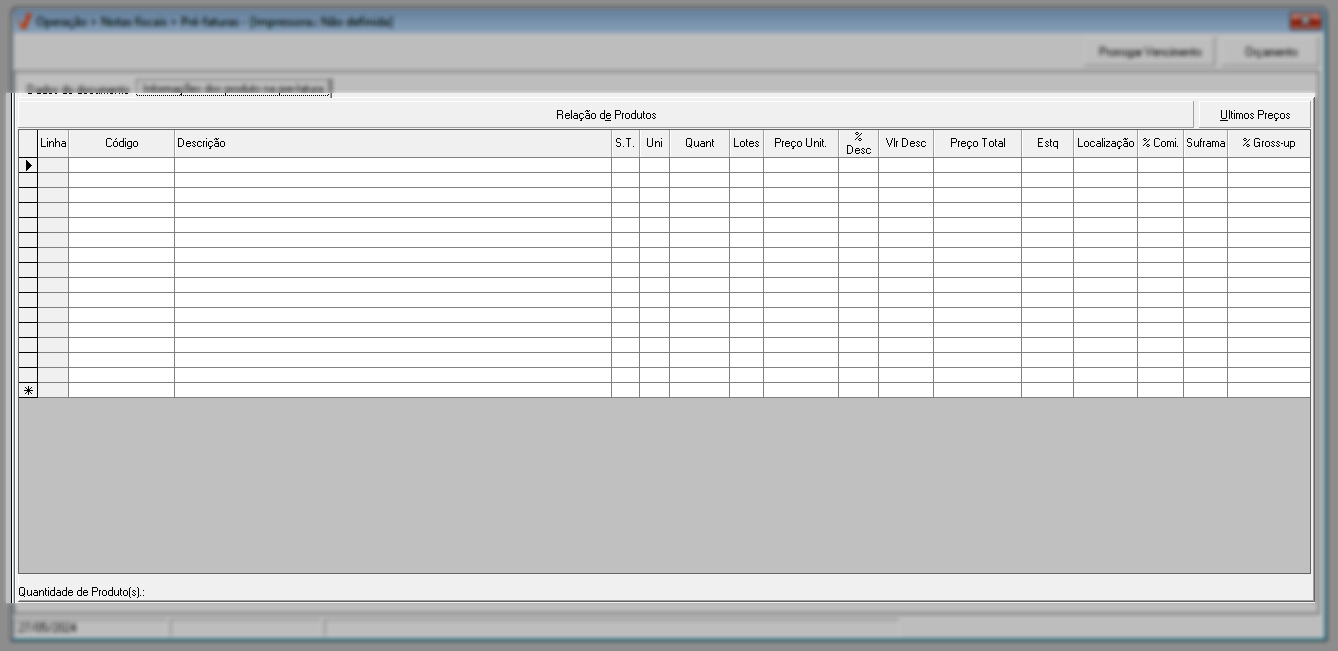
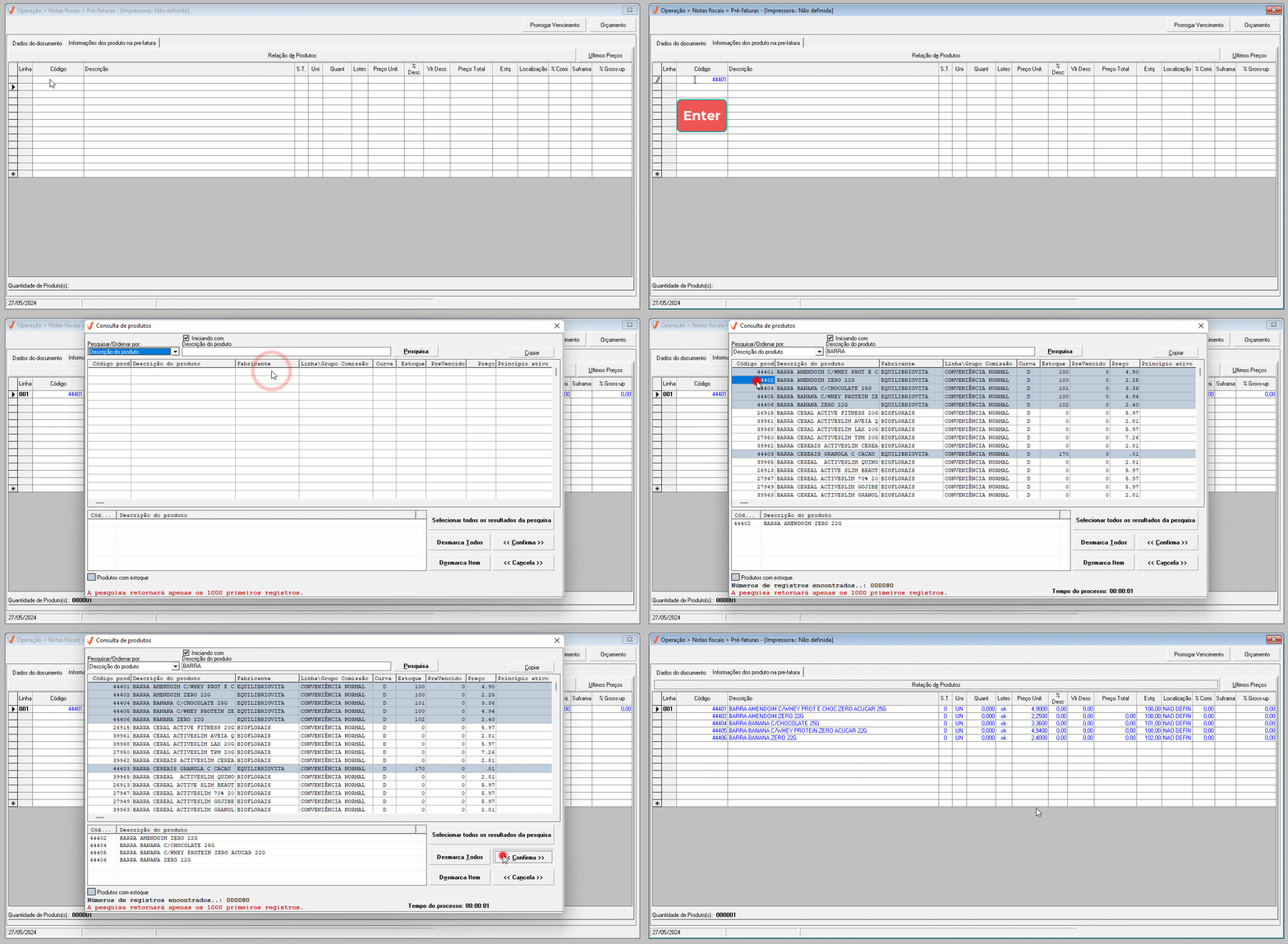
Para associar um produto individualmente, insira o seu "Código" na coluna correspondente e pressione a tecla >> "Enter". Para incluir produtos em massa, utilize o botão >> "Relação de Produtos" para localizar e adicionar vários produtos de uma só vez.

Para obter orientações detalhadas sobre como usar esta tela de pesquisa, clique aqui.
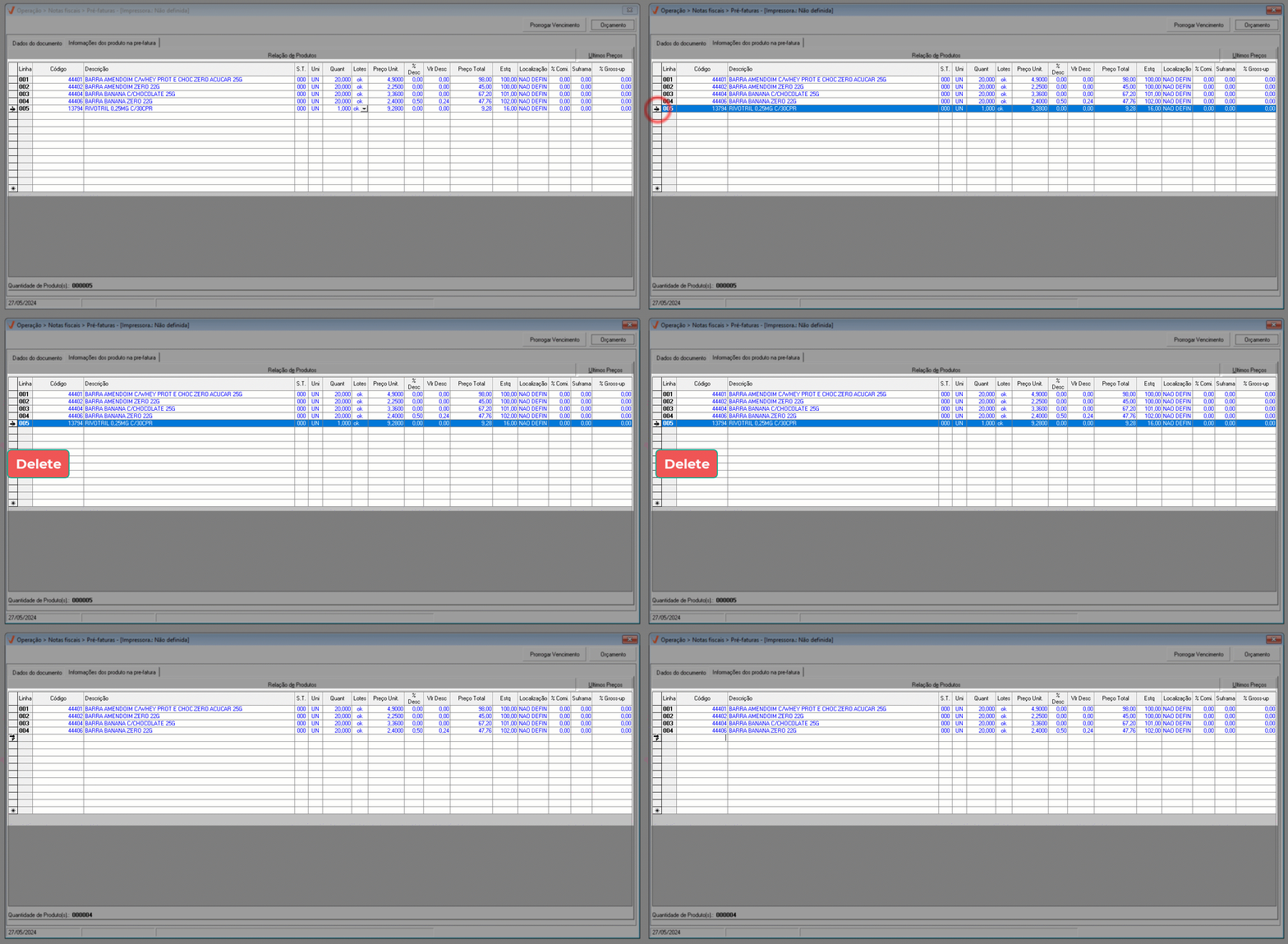
Se necessário, o sistema oferece a opção de excluir um produto da relação. Para fazer isso, basta selecionar o produto clicando na seta "" correspondente ao item na primeira coluna da seção e pressionar a tecla "Delete". Dessa forma, o item será removido.
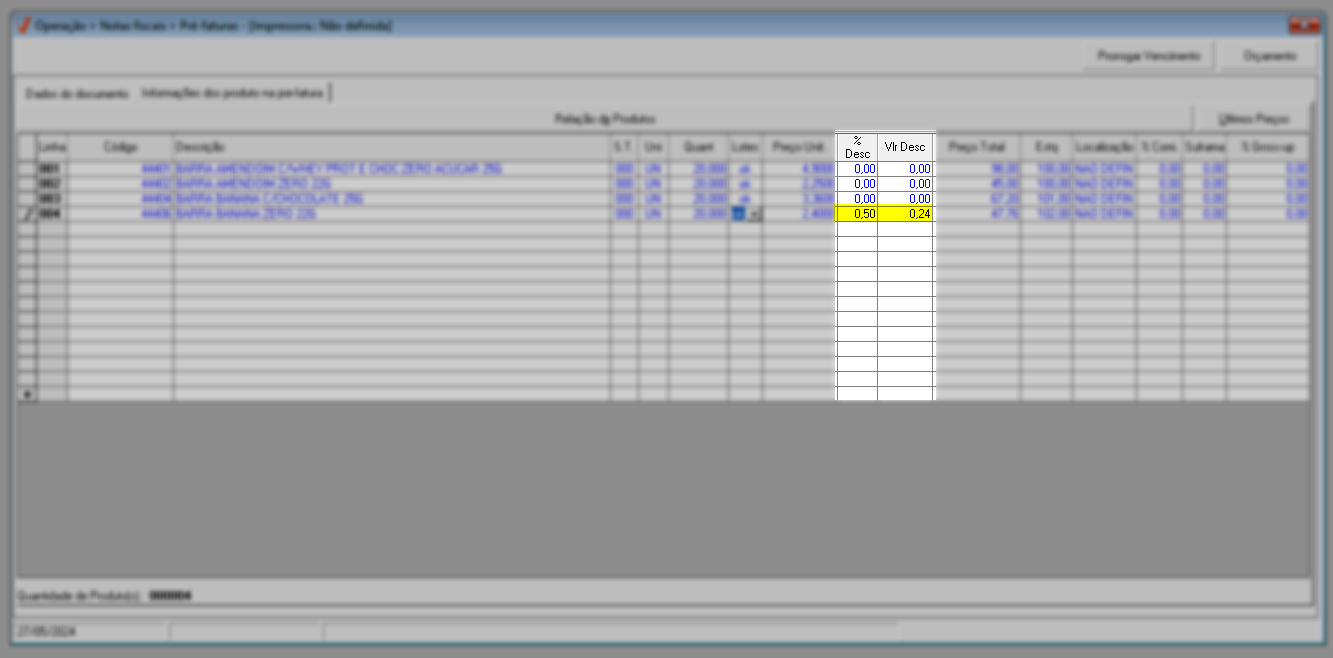
Caso tenha adicionado produtos, é necessário indicar a quantidade que será movimentada de cada um deles. Para fazer isso, utilize a coluna "Quant", insira a quantidade desejada e pressione >> "Enter" para confirmar. Observe que após inserir a quantidade, a coluna "Preço Total" é atualizada imediatamente.
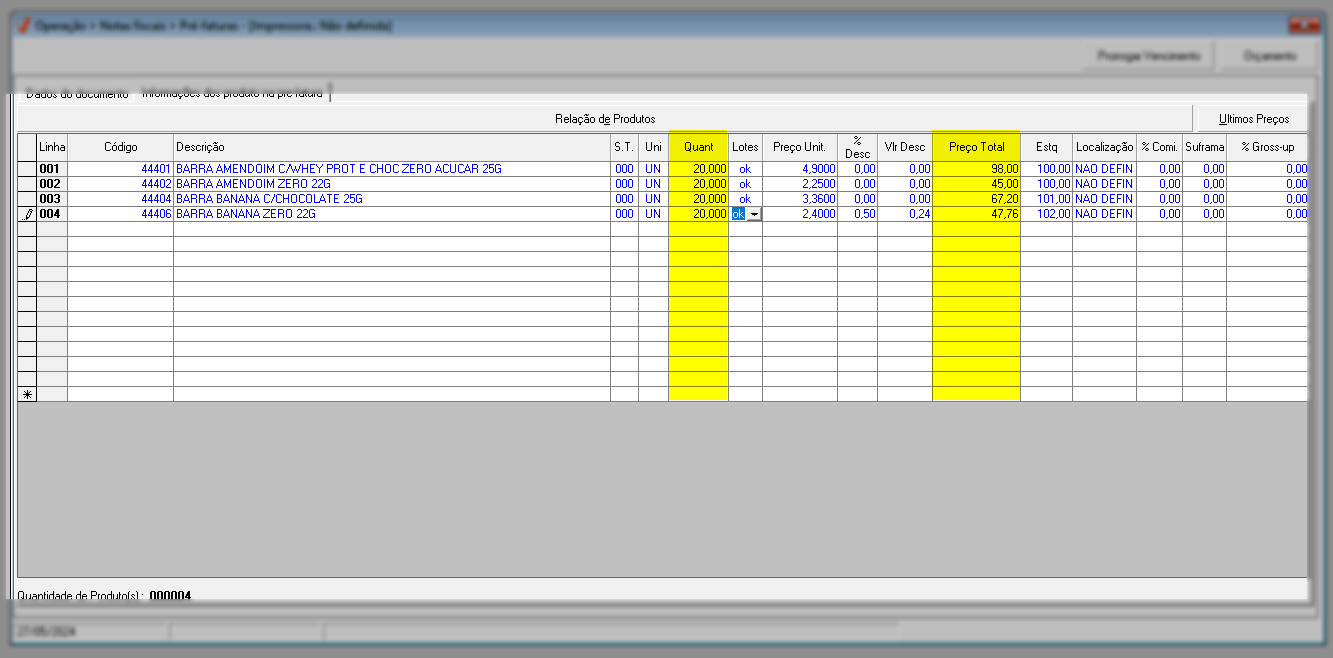
Se o produto possuir algum percentual de desconto informado na coluna "%Desc.", a coluna "Vlr. Desc." também será atualizada.
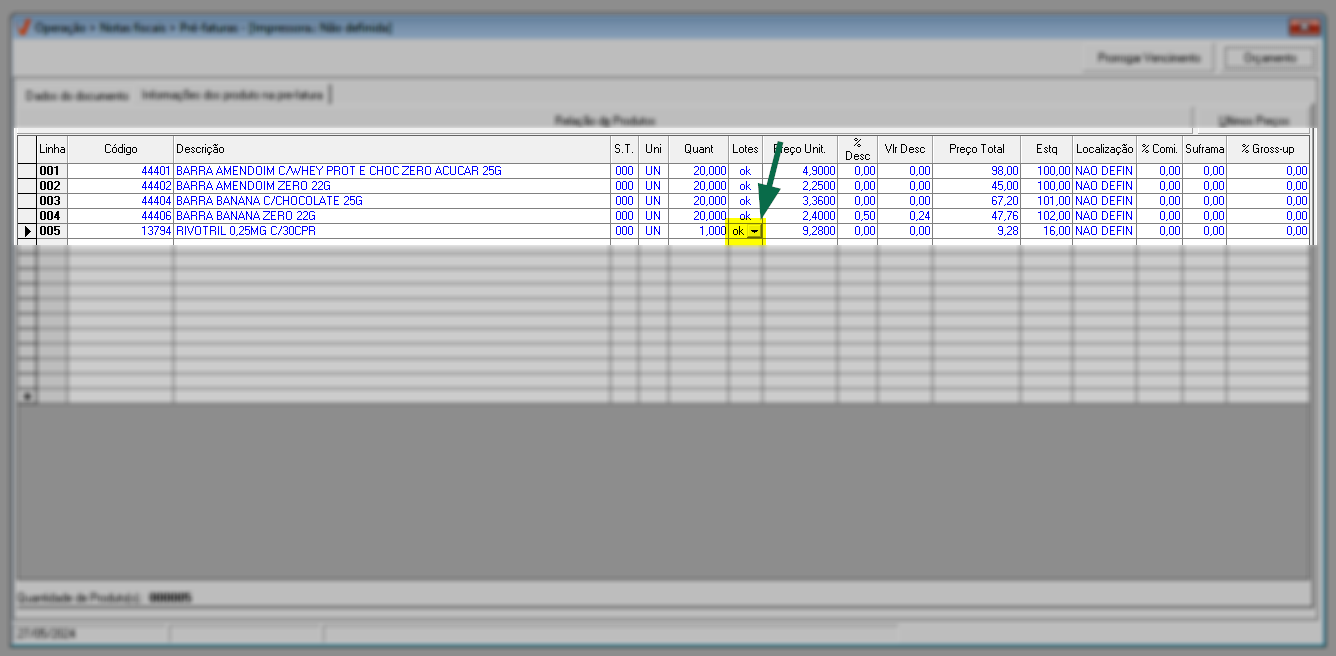
Quando o controle de lote for obrigatório para um produto e os lotes ainda não tiverem sido registrados, será necessário inseri-los manualmente. Para identificar quais produtos exigem esse controle, observe a coluna "Lotes", se a linha correspondente ao item estiver em branco, isso indica que o lote ainda não foi informado. Neste caso, clique sobre a linha em branco e, em seguida, uma seta "" será exibida. Clique nela para abrir uma pequena tela auxiliar, onde será possível registrar os dados.
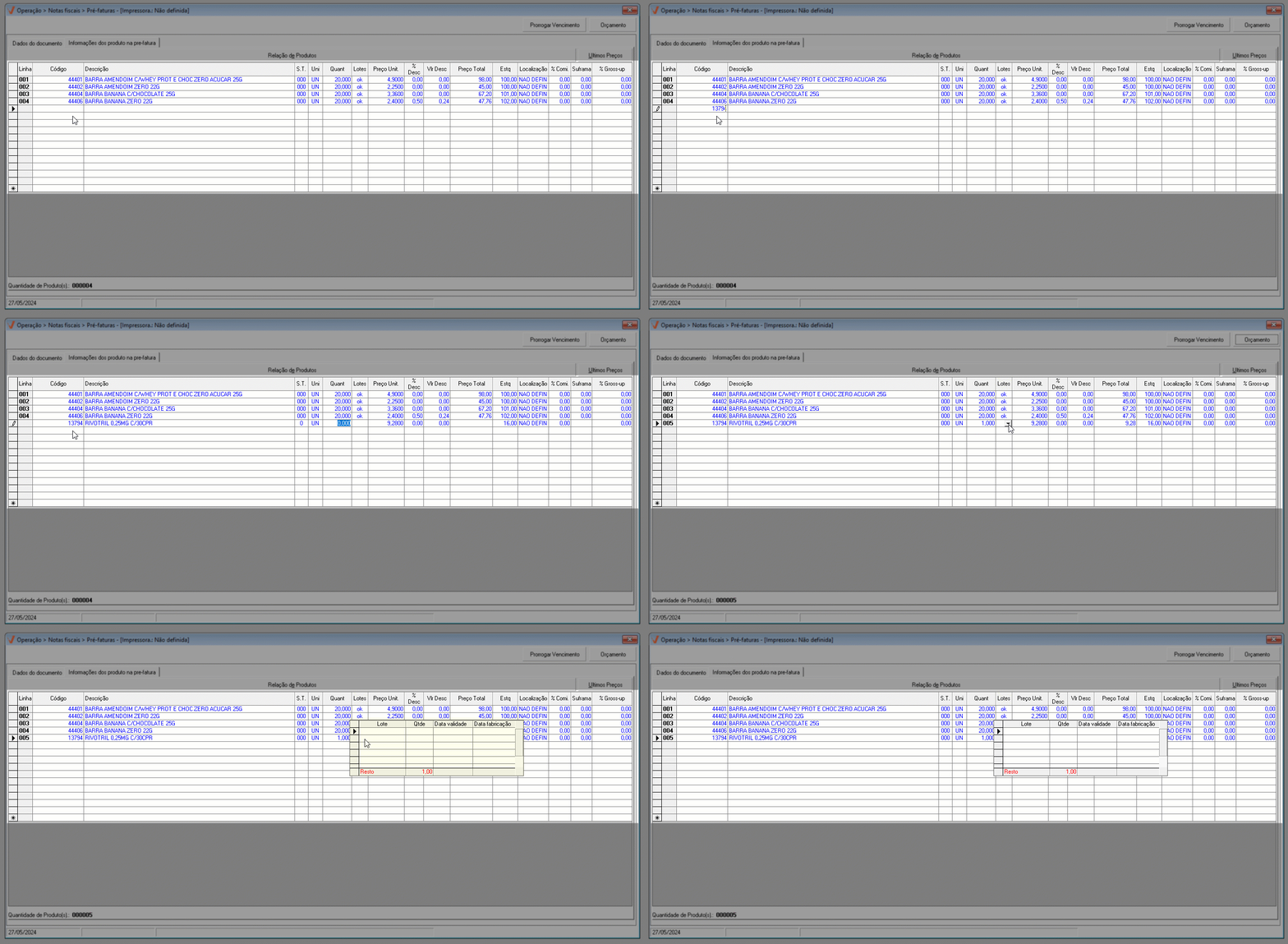
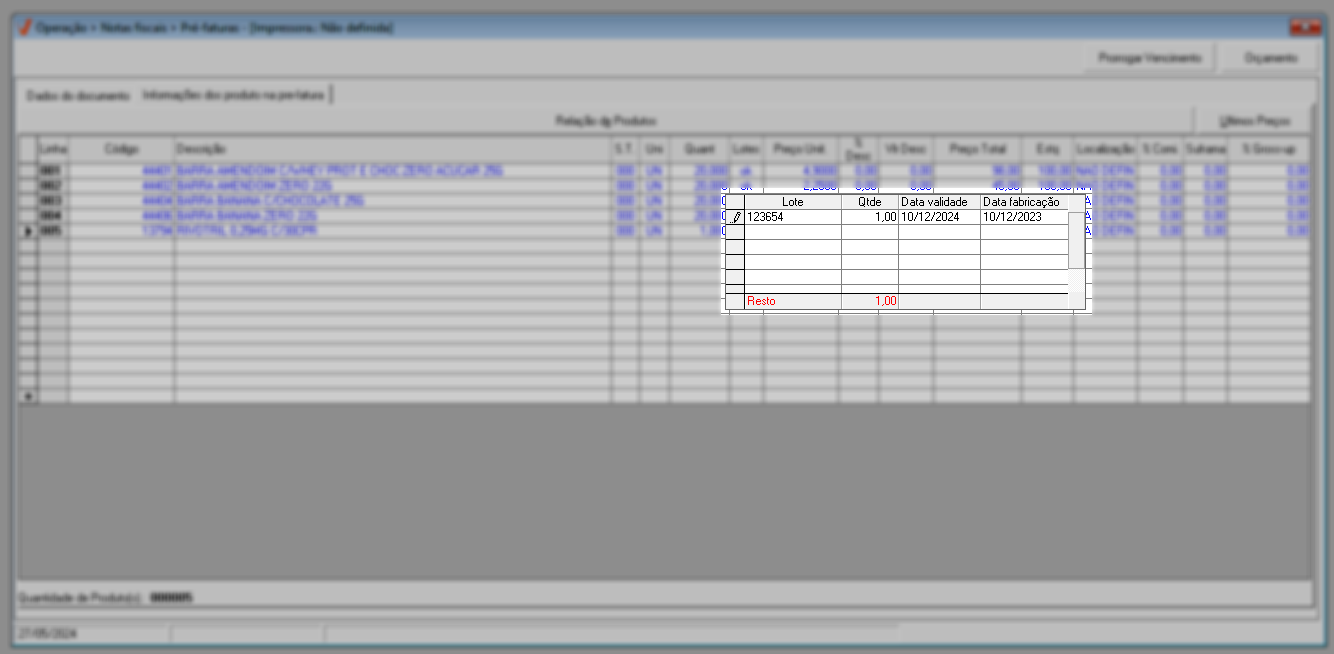
Insira os dados do lote pressionando >> "Enter" após cada informação para avançar para a próxima e registrar.
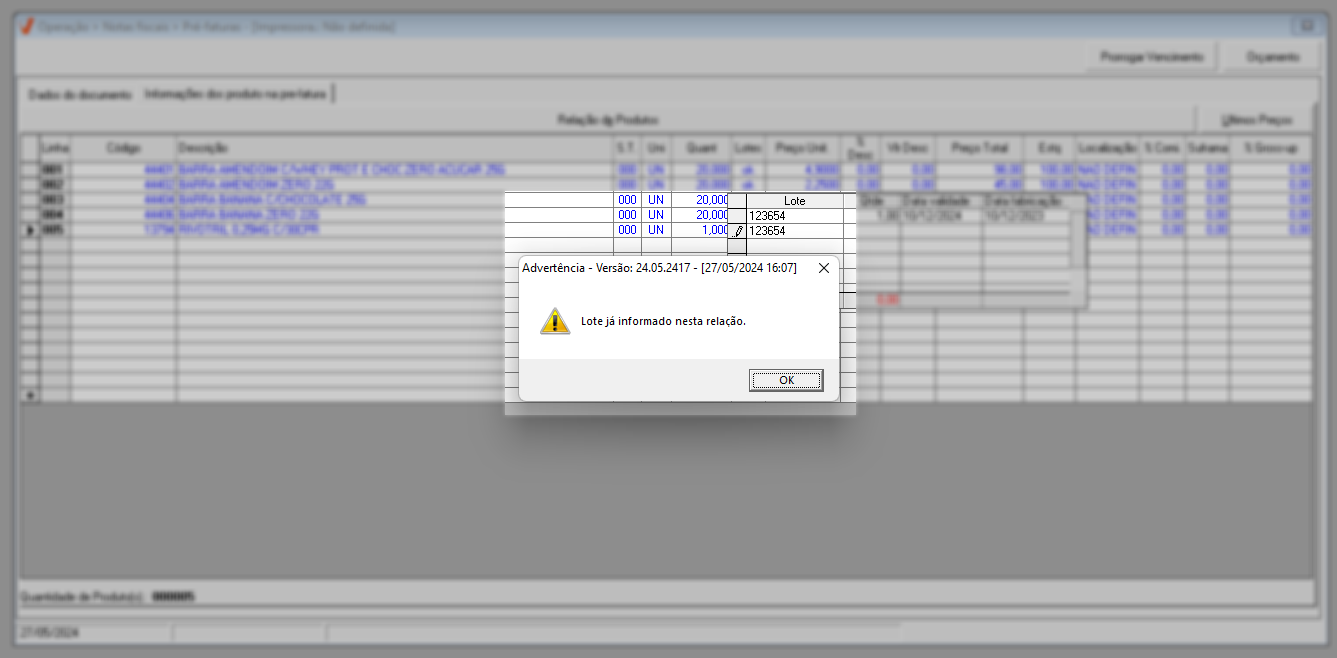
É possível inserir a quantidade de lotes de interesse e para evitar transtornos. No entanto, o sistema exibirá uma advertência, caso o usuário tenha inserido um lote em duplicidade. Se for o caso, clique em >> "Ok" e remova o lote duplicado.
Para fechar a tela, pressione a tecla >> "Esc". Em seguida, a coluna "Lote" será marcada com um >> "Ok" para indicar que o lote foi registrado.
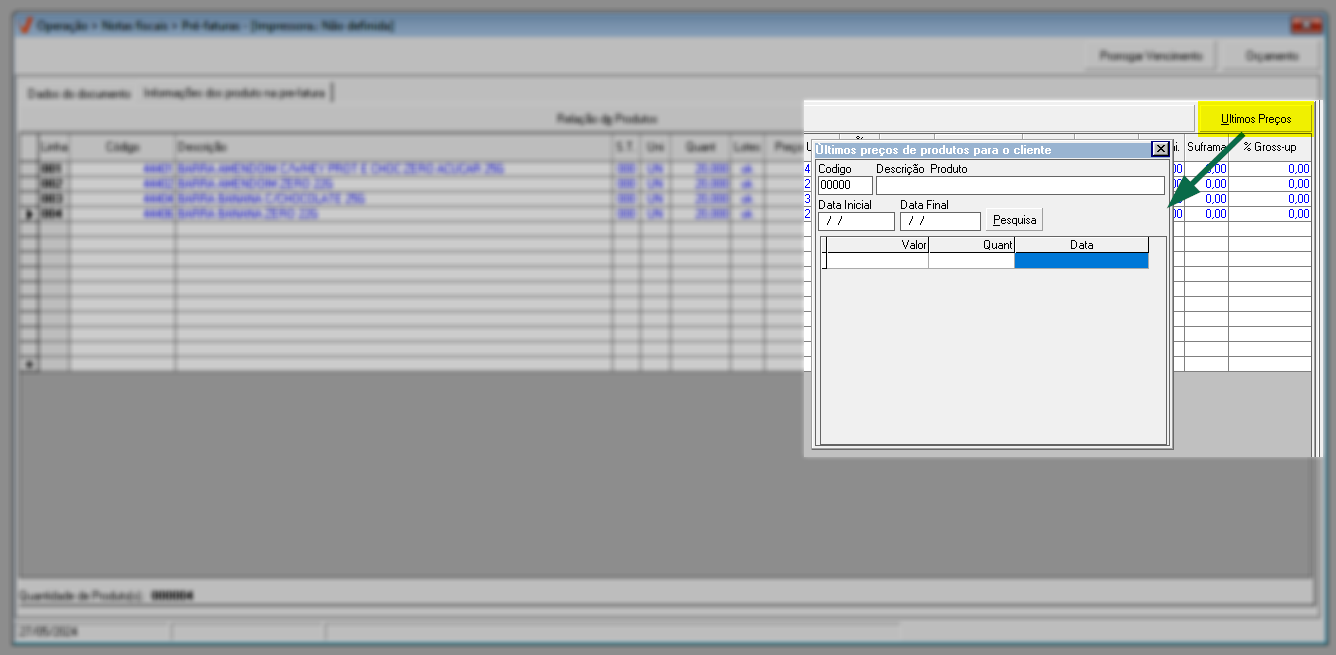
A tela oferece a funcionalidade que permite localizar os últimos preços de venda de um produto. Para acessar essa função, clique no botão >> "Últimos preços", informe o código do produto e o período desejado. Em seguida, clique em >> "Pesquisa".
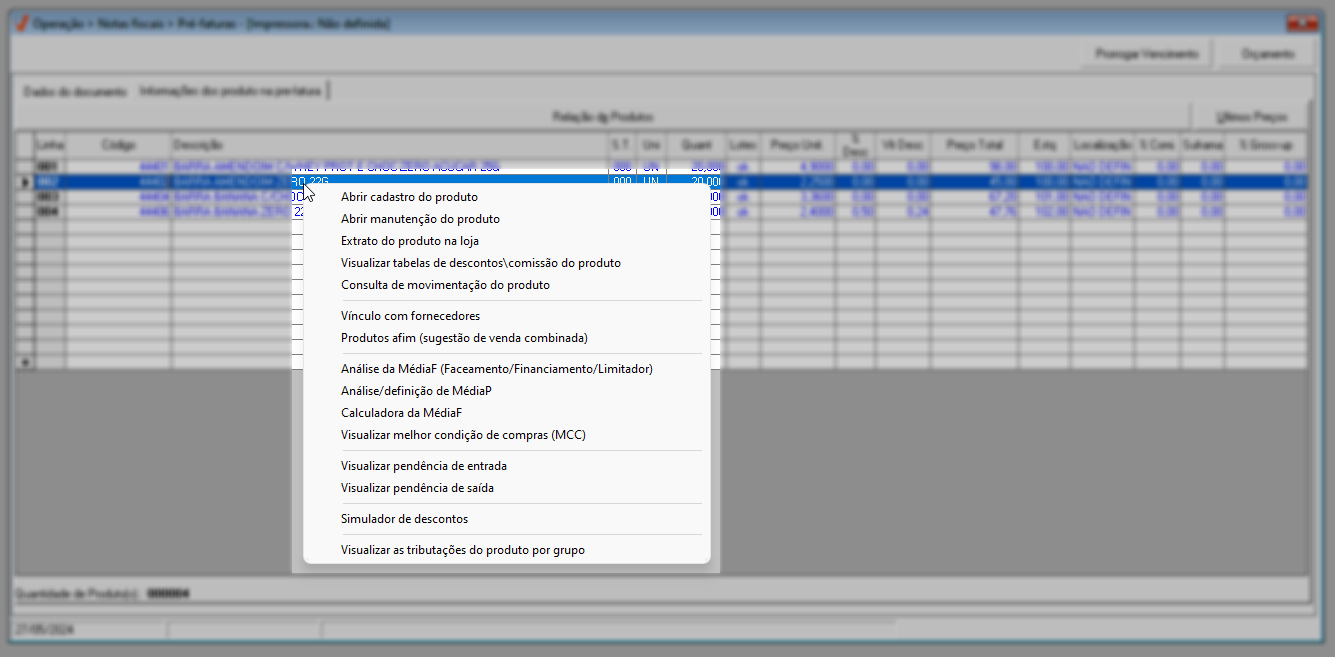
Além disso, ao clicar com o botão direito do mouse em um produto, o usuário terá acesso a uma série de atalhos estratégicos. Para obter detalhes sobre cada atalho, clique aqui.
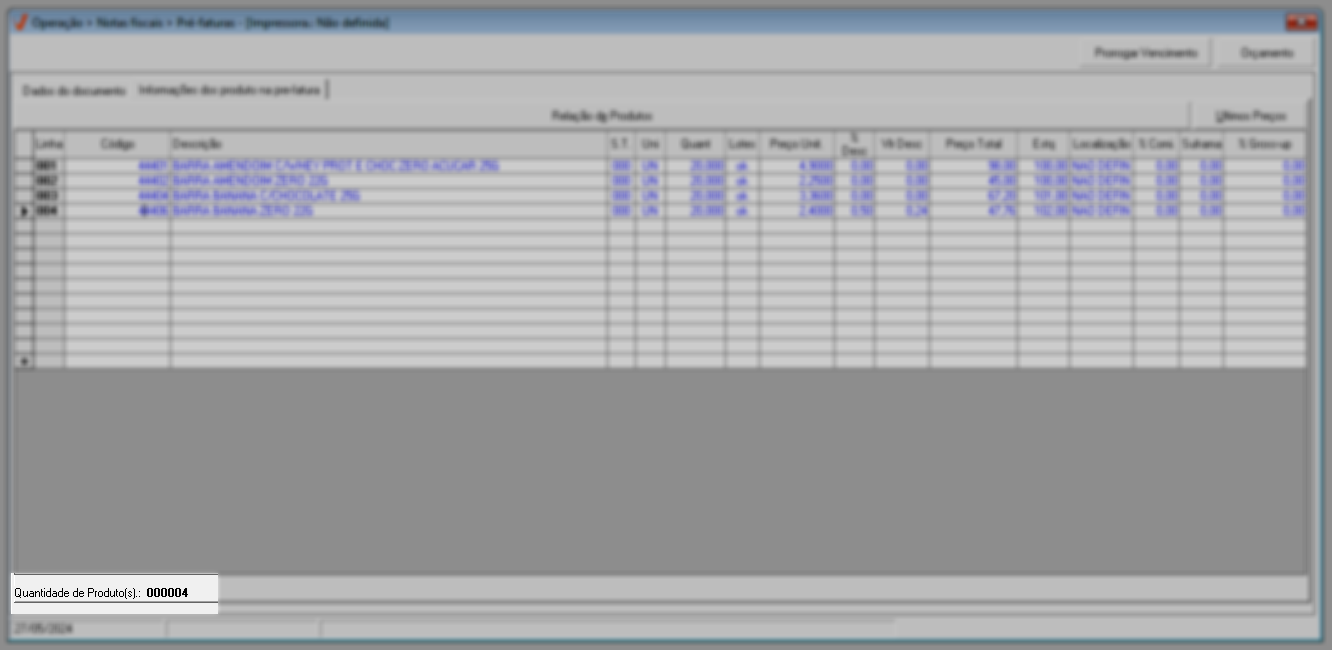
E para proporcionar um controle da quantidade de itens inseridos no rodapé da tela, o usuário pode conferir a quantidade total de produtos incluídos na relação.
Após inserir as informações mencionadas, é preciso salvar o registro. Para isso, pressione o atalho >> "F2" e confirme a mensagem que será exibida.
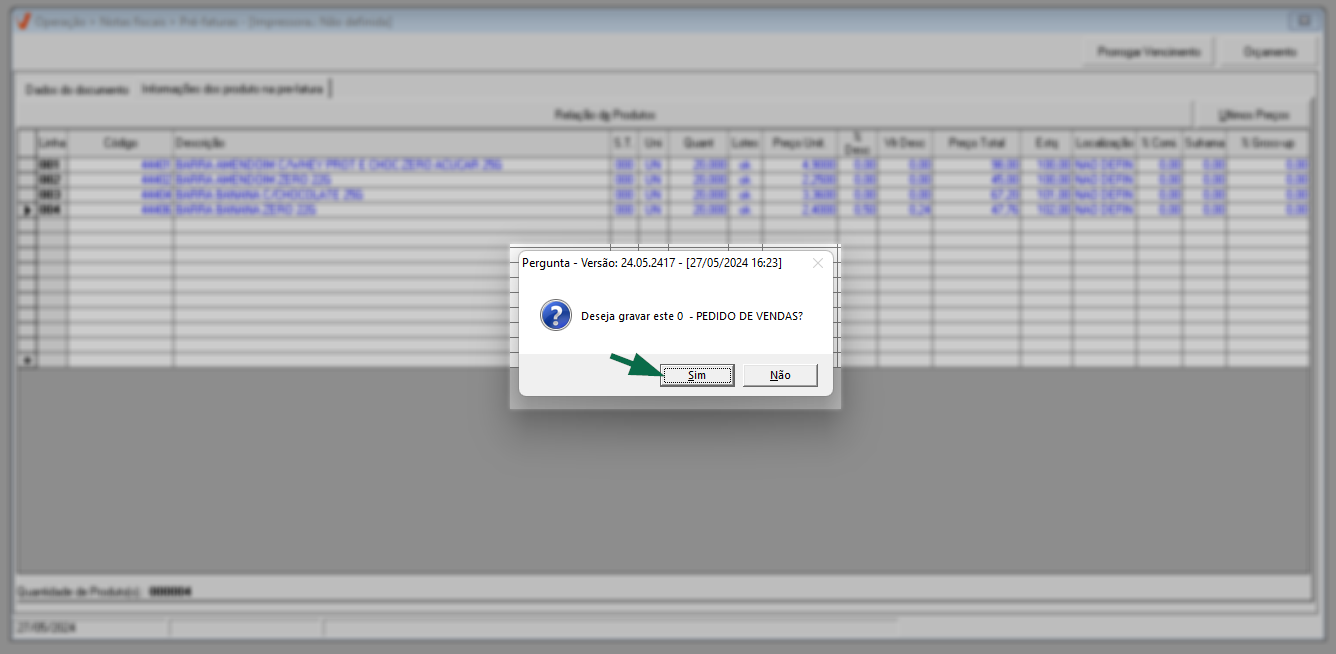
A seguir, a Pré-fatura será gerada e a tela limpa para uma nova operação. Após emitir a Pré-fatura, o usuário poderá gerar uma nota fiscal a partir dela. Para isso, deverá acessar o menu: Operação >> Notas Fiscais >> Emissão por Pré-fatura.
Os registros de estoque e financeiros associados ao documento serão realizados somente após a emissão da nota fiscal correspondente.
Gerar Pré-fatura / Nota Fiscal para prestação de serviços
Para iniciar a geração de uma nota fiscal de serviço, é importante que os pré-requisitos tenham sido cumpridos, ou seja, a habilitação devidamente configurada por uma agente da zetti tech, a movimentação do tipo "32 – Serviço". cadatrada bem como o cliente e o tipo de serviçi configurado.
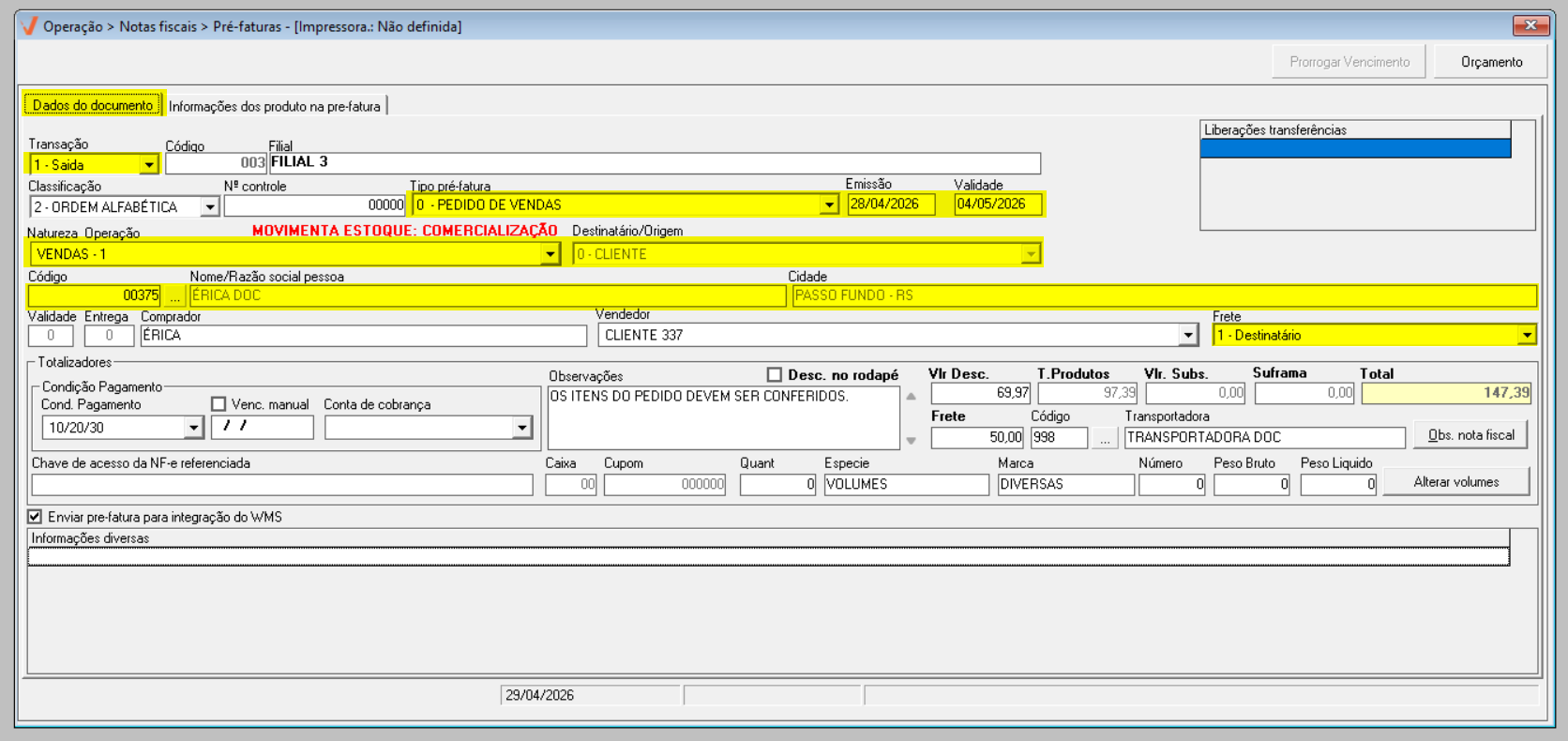
Os campos destacados de amarelo são essenciais para garantir a correta identificação da Pré-fatura. Caso queria conhecer todos os campos da seção, clique aqui para revisar o processo completo. Para este cadastro, é fundamental informar:
- Transação: Selecione o tipo "Saída", pois essa opção corresponde à prestação de serviços para o cliente.
- Tipo Pré-fatura: Escolha a opção "14- Prestação de Serviços".
- Emissão: Insira a data de emissão do documento, que geralmente corresponde à data de inclusão da Pré-fatura no sistema.
- Validade: Informe a data de validade da Pré-fatura. Por padrão, o sistema sugere um prazo de 5 (cinco) dias, mas essa data pode ser ajustada conforme necessário.
- Natureza de operação: Selecione a natureza da operação, indicando a finalidade da emissão da nota fiscal, como vendas, devolução, entre outras.
- Código: Informe o código da pessoa destinatária da mercadoria e pressione a tecla "Enter" para carregar os campos “Destinatário/Origem”, “Nome/Razão Social” e “Cidade”. Se o código não for conhecido, clique no botão de pesquisa "
 " para acionar a tela de busca.
 - Frete: Escolha a opção "Sem transporte", pois devido a natureza da operação, não há necessidade de transporte.
Os tipos de Pré-fatura são definidos conforme a natureza da operação, permitindo que o sistema registre corretamente a movimentação dos serviços, seja para entrada no estoque ou para saída, conforme a necessidade do processo.
Ao selecionar o "Tipo de Pré-fatura"14 - Prestação de serviço", o sistema exibirá, na aba "Informações detalhadas sobre os produtos" as colunas extras, específicas para o registro dos valores de retenções tributárias, incluindo valor referente a contribuição do INSS, imposto de renda retido na fonte, contribuição social sobre o lucro líquido, PIS, COFINS, retenções federais e outras retenções específicas aplicáveis.
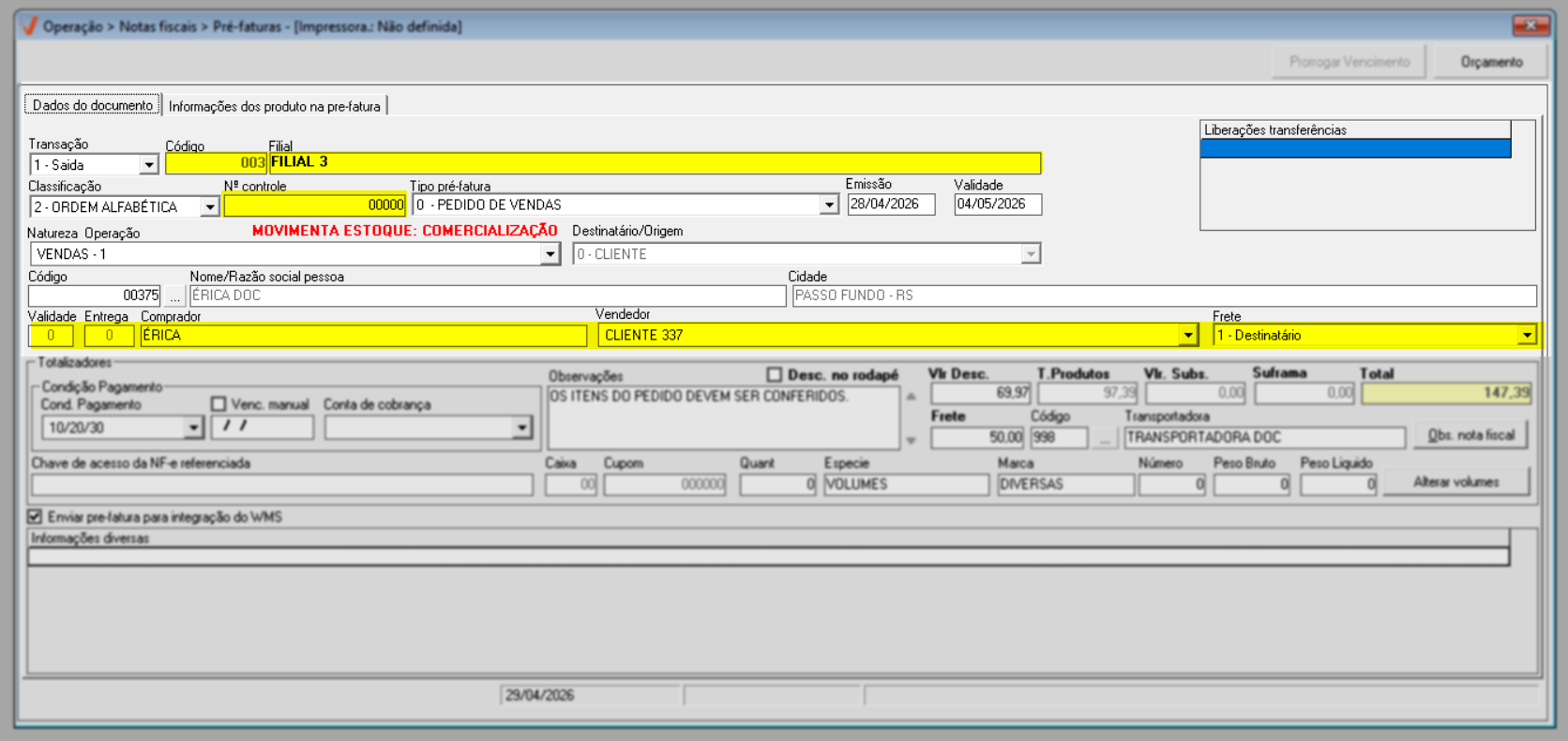
Observe que ao lado do campo "Transação", é exibido o "Código" de cadastro e nome da "Filial" emitente do documento, que corresponde à filial logada no sistema. Esses dados são preenchidos automaticamente, garantindo que a emissão da Pré-fatura esteja vinculada corretamente à filial responsável pela transação, não sendo possível nem necessário alterá-los. O campo "Nº controle" é utilizado para consultar Pré-faturas já lançadas. Este número é gerado automaticamente pelo sistema ao gravar a Pré-fatura. Os campos "Validade" e Entrega" também serão preenchidos automaticamente pelo sistema após a gravação da Pré-fatura. Por fim, os demais campos "Comprador", "Vendedor" e "Frete", podem ser preenchidos conforme necessário.
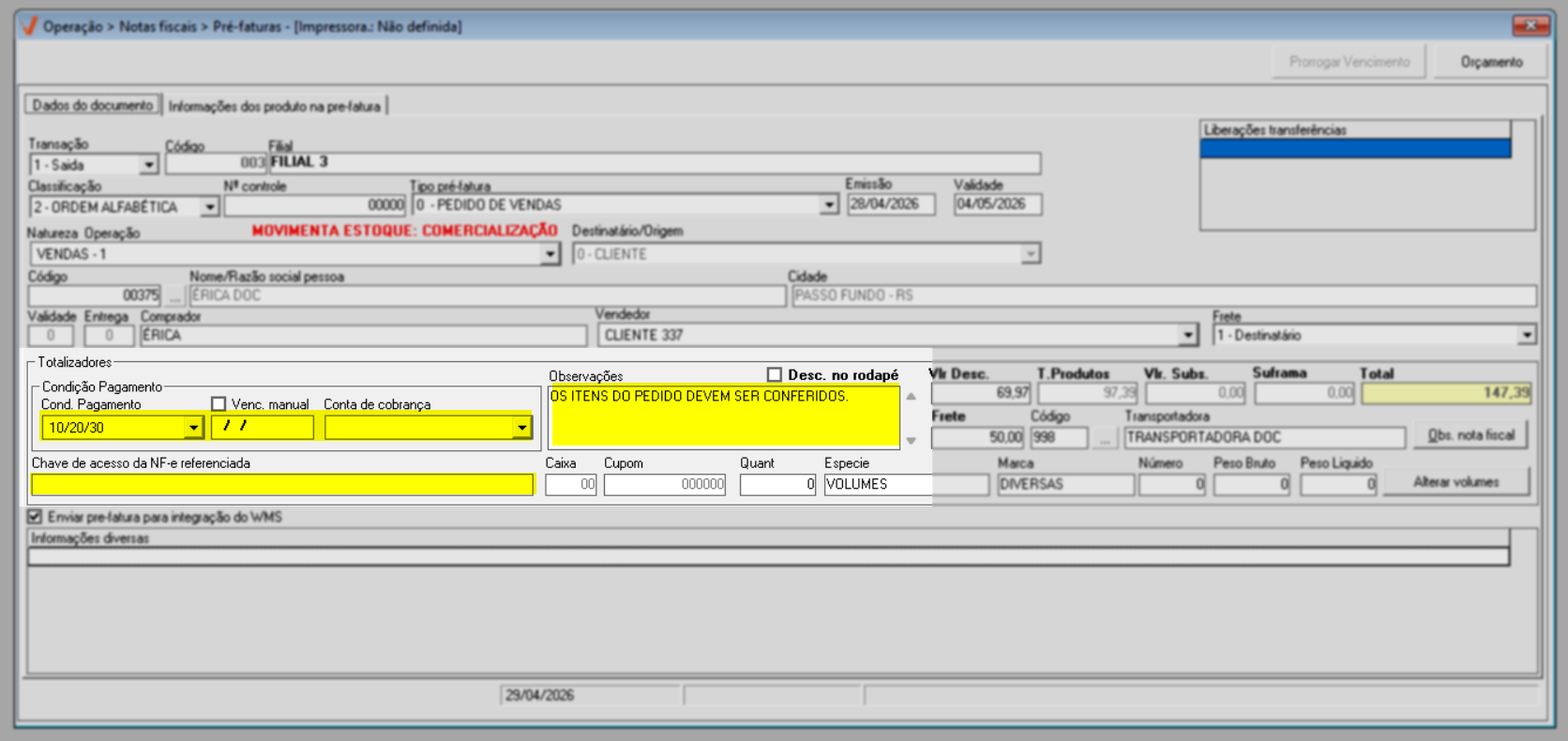
Em seguida, na seção "Totalizadores", pode-se completar o cadastro preenchendo os campos destacados de amarelo,"Cond. pagamento" ou "Venc. manual" (configure apenas um dos dois), "Observações" e "Chave de acesso da NF-e referenciada", conforme necessário. Para um entendimento mais detalhado de cada campo da seção como um todo, clique aqui para revisar o processo completo.
Após inserir as informações mencionadas, clique na aba "Informações dos Produtos na Pré-fatura" para incluir o(s) registro(s) referente(s) à prestação de serviços. Lembre-se de que os tipos de serviços devem estar previamente cadastrados no sistema, o que pode ser feito na tela de Cadastro/Alteração, conforme indicado nos pré-requisitos.
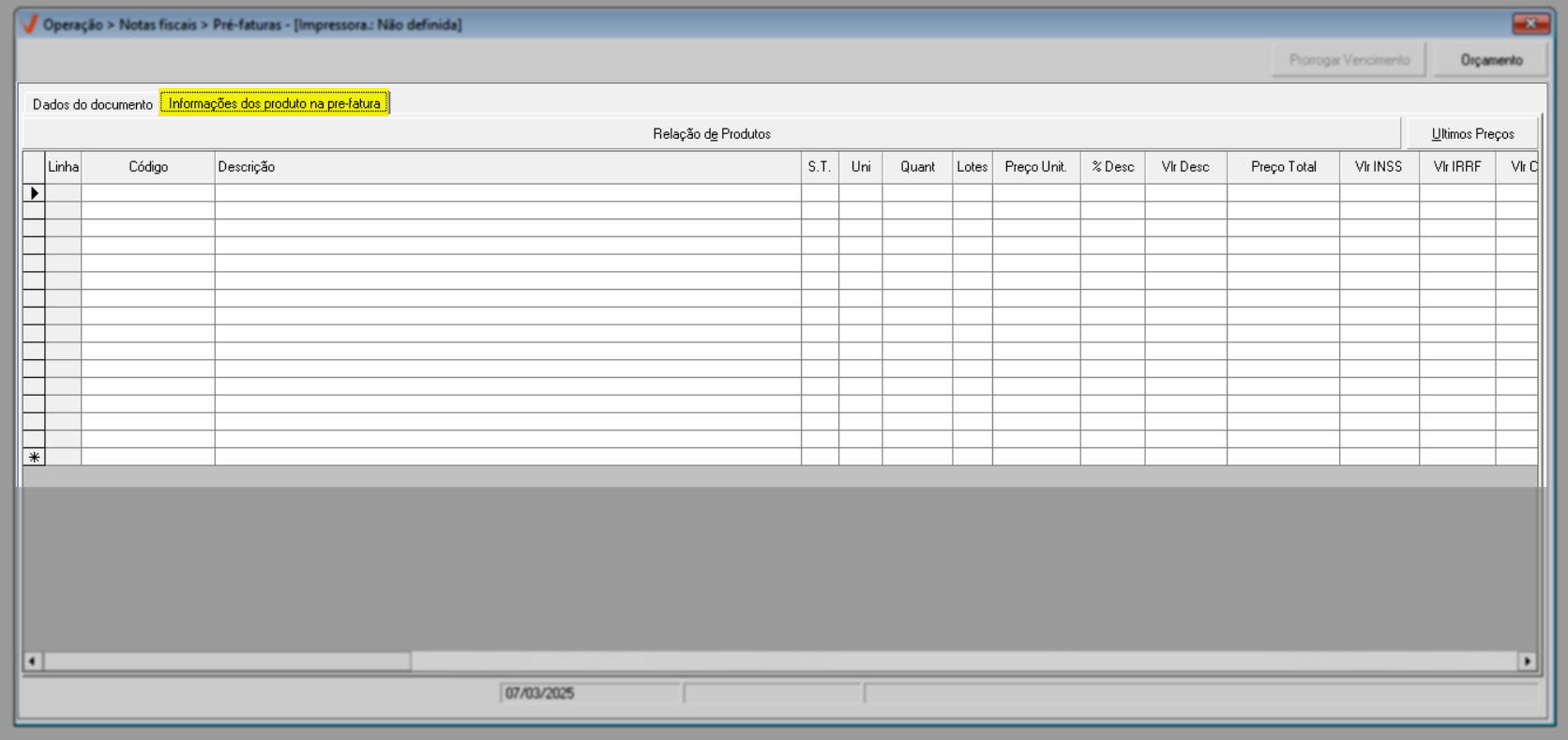
A seguir, informe o "Código" do registro e tecle >>"Enter", ou clique no botão >> "Relação de produtos" para acessar a tela de pesquisa e selecionar um, ou mais registros de uma só vez.
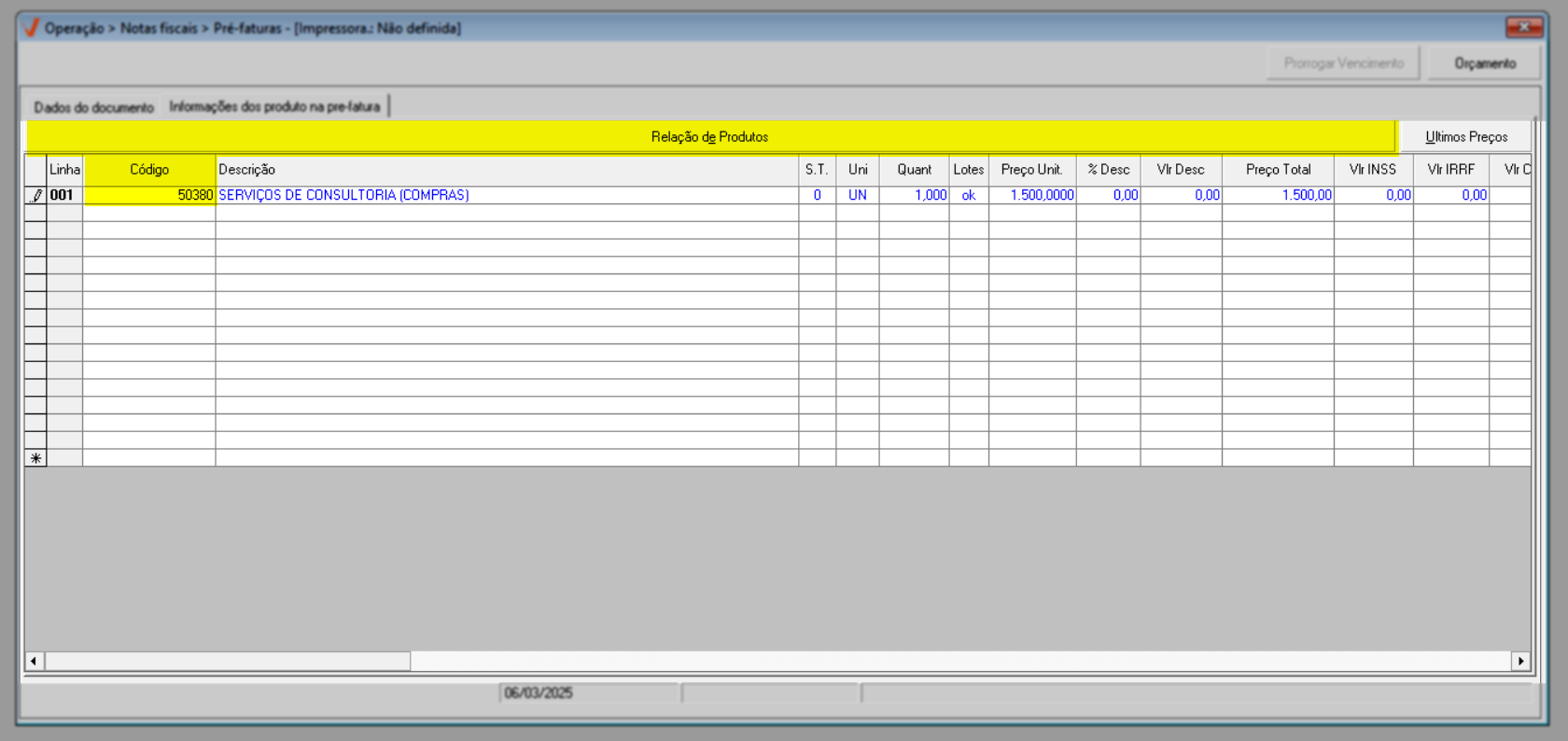
Após incluir o(s) registro(s) que representam a prestação de serviços, é necessário indicar a quantidade que será movimentada. Por exemplo, se o tipo de serviço se refere a uma única prestação de serviço, digite "1". Para fazer isso, utilize a coluna "Quant", insira a quantidade desejada e pressione >> "Enter" para confirmar. Observe que após inserir a quantidade, a coluna "Preço Unit" é atualizada com o valor configurado na tela de cadastro, caso haja um valor predefinido. Se o valor não estiver configurado, o usuário deve inseri-lo manualmente. Assim, a coluna "Preço Total" será automaticamente recalculada com base na quantidade inserida. Caso o item tenha algum percentual de desconto registrado na coluna "%Desc.", a coluna "Vlr. Desc." será atualizada, refletindo o valor do desconto aplicado.
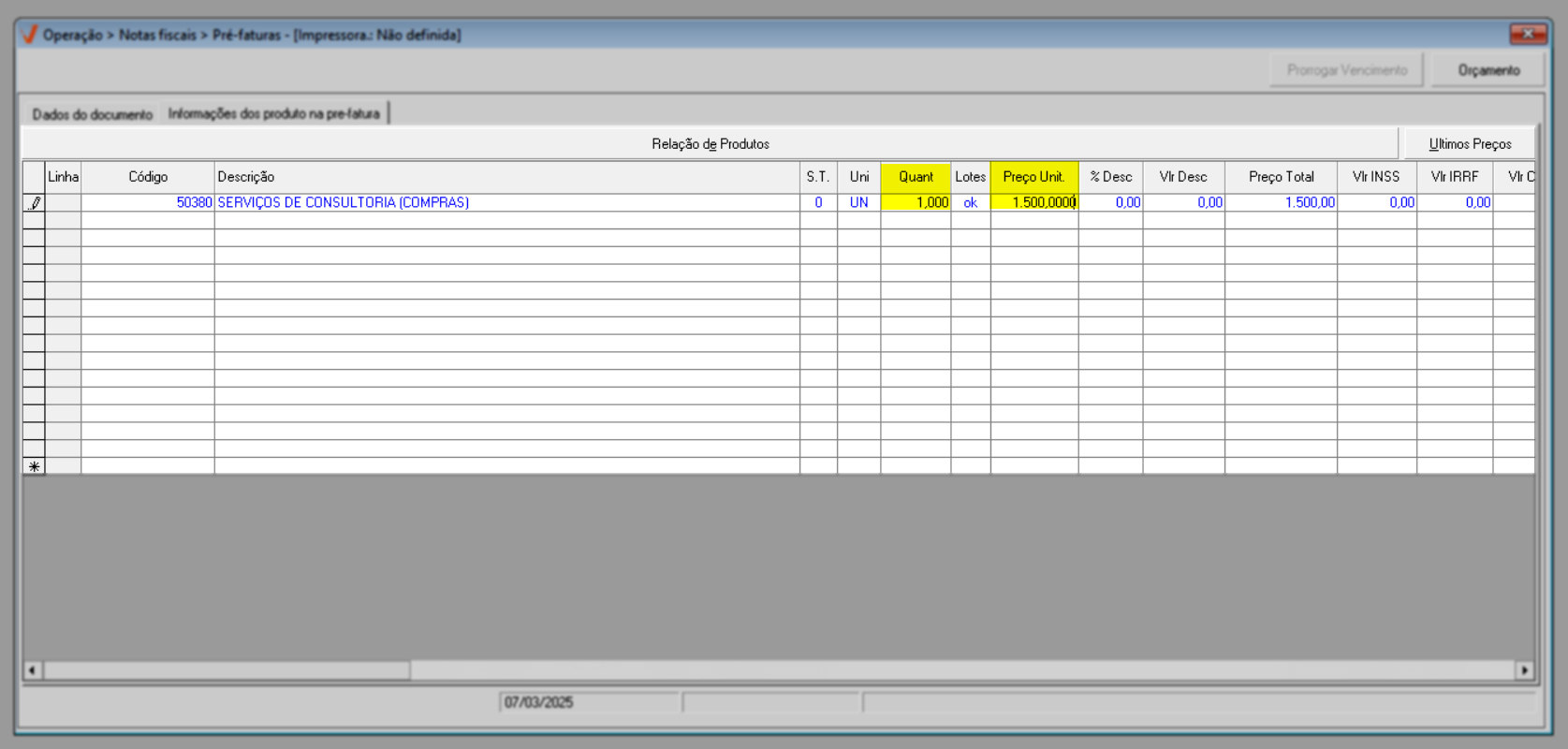
Como mencionado, ao selecionar o tipo de Pré-fatura "Prestação de serviço", o sistema exibirá, colunas extras, específicas para o registro dos valores de retenções tributárias. As colunas são as seguintes:
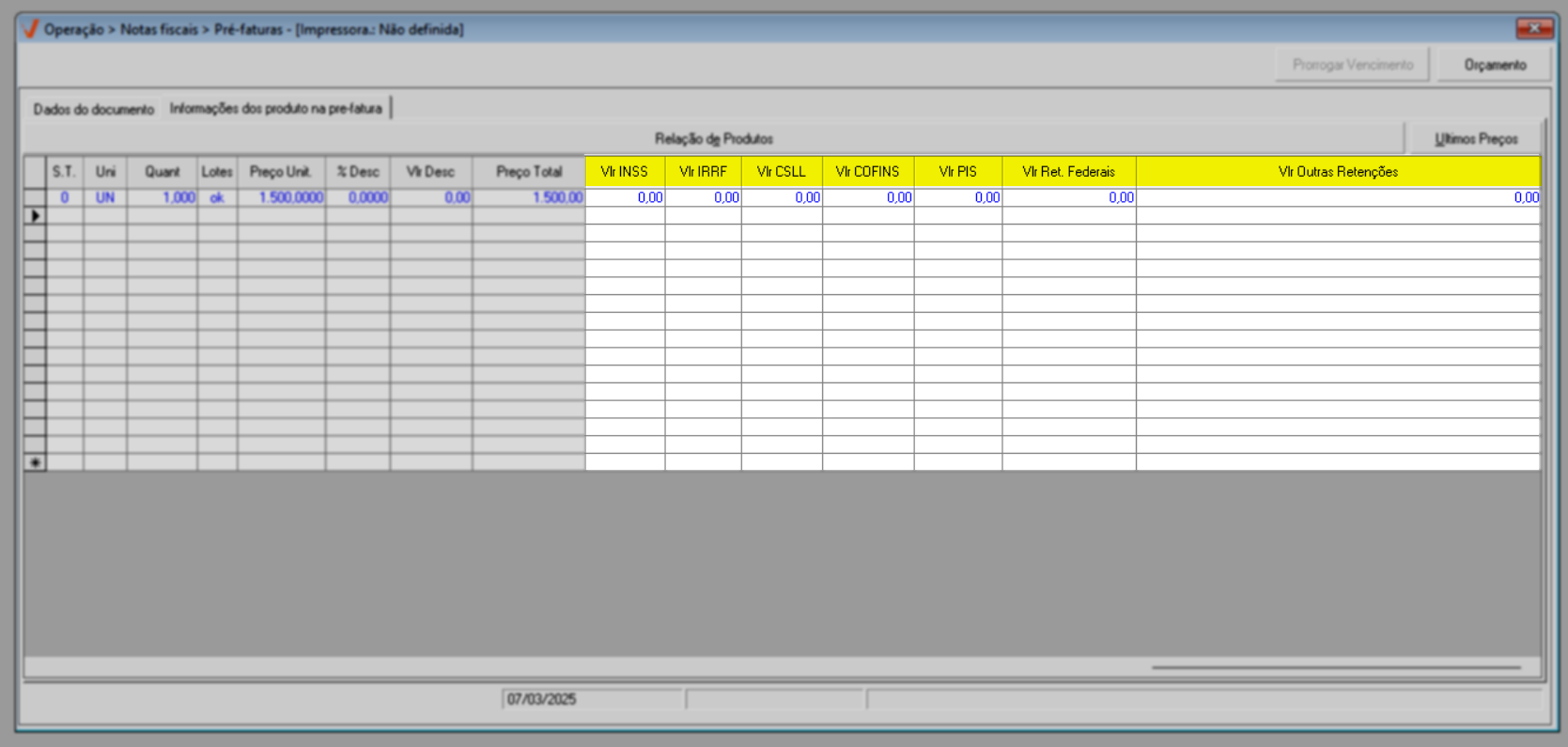
- Vlr_INSS: Valor referente à retenção do INSS (Instituto Nacional do Seguro Social), aplicável sobre o valor da prestação de serviços conforme a legislação vigente.
- Vlr_IRRF: Valor referente à retenção do Imposto de Renda Retido na Fonte, aplicável sobre o valor da prestação de serviços de acordo com a tabela de impostos vigente.
- Vlr_CSLL: Valor correspondente à retenção da Contribuição Social sobre o Lucro Líquido, que pode ser retido na fonte sobre os serviços prestados.
- Vlr_COFINS: Valor referente à retenção da COFINS (Contribuição para o Financiamento da Seguridade Social), que incide sobre a prestação de serviços, conforme as regras fiscais aplicáveis.
- Vlr_PIS: Valor correspondente à retenção do PIS (Programa de Integração Social), que pode ser retido sobre o valor da prestação de serviço.
- Vlr_Ret. Federais: Valor total das retenções de impostos federais, conforme necessário para o tipo de serviço prestado.
- Vlr_Outras Retenções: Valor de outras retenções tributárias aplicáveis, que podem incluir impostos estaduais ou municipais, dependendo da legislação específica da prestação de serviço.
Após preencher todas as informações mencionadas, tecle F2 e confirme a mensagem seguinte para salvar o registro.
Para conferir mais detalhes específicos da aba "Informações dos produtos na Pré-fatura" clique aqui.
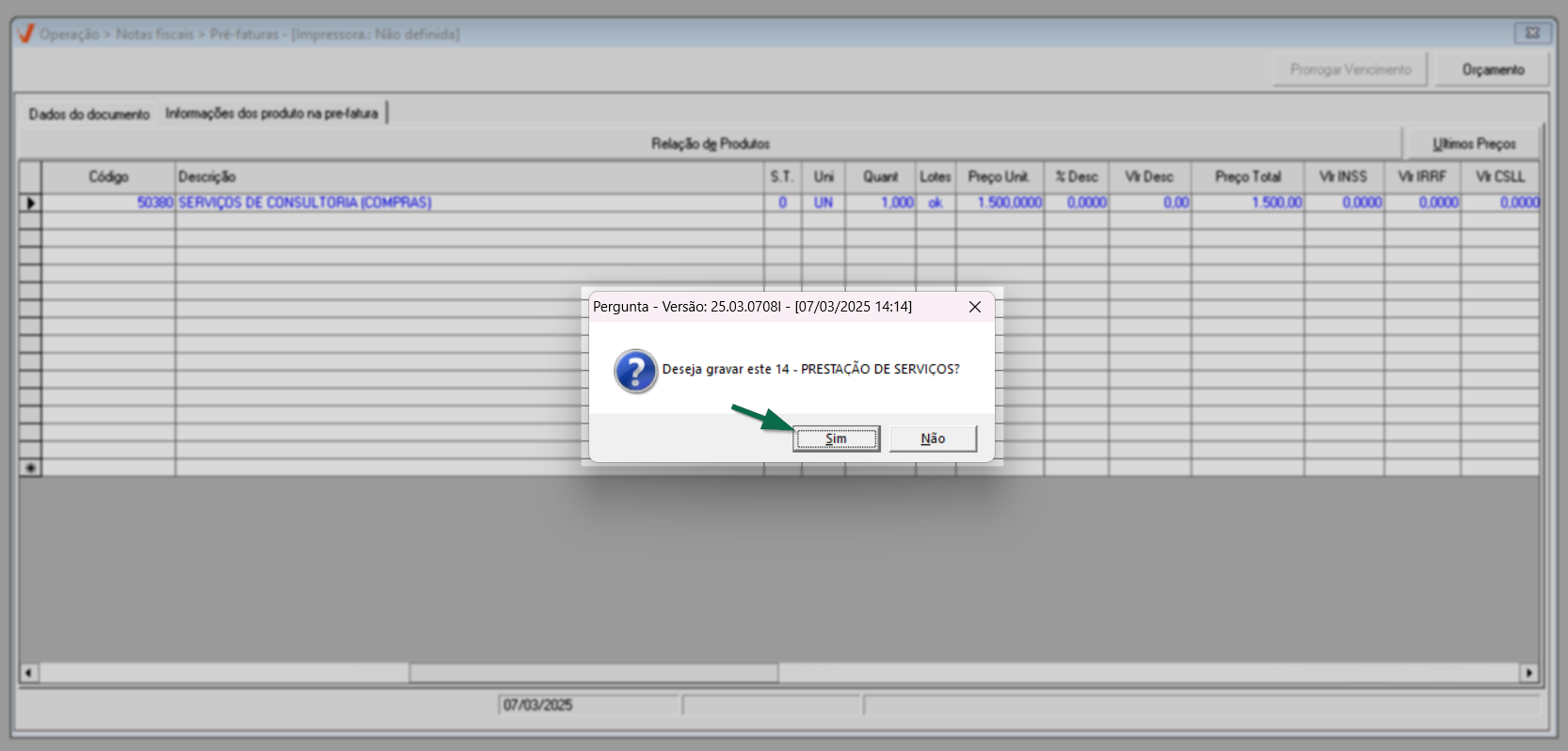
Ao confirmar a mensagem, se o serviço para emissão de NFSE estiver configurado corretamente, o sistema irá capturar automaticamente o pedido e emitirá diretamente a nota fiscal de serviço. Esta nota será gerada em formato PDF e disponibilizada para o cliente. Veja um exemplo a seguir.
Conforme necessário, é possível consultar e reimprimir a nota fiscal de serviço. Esse processo poderá ser feito facilmente através da tela de reimpressão de DANFE. Clique aqui e veja como fazer isso.
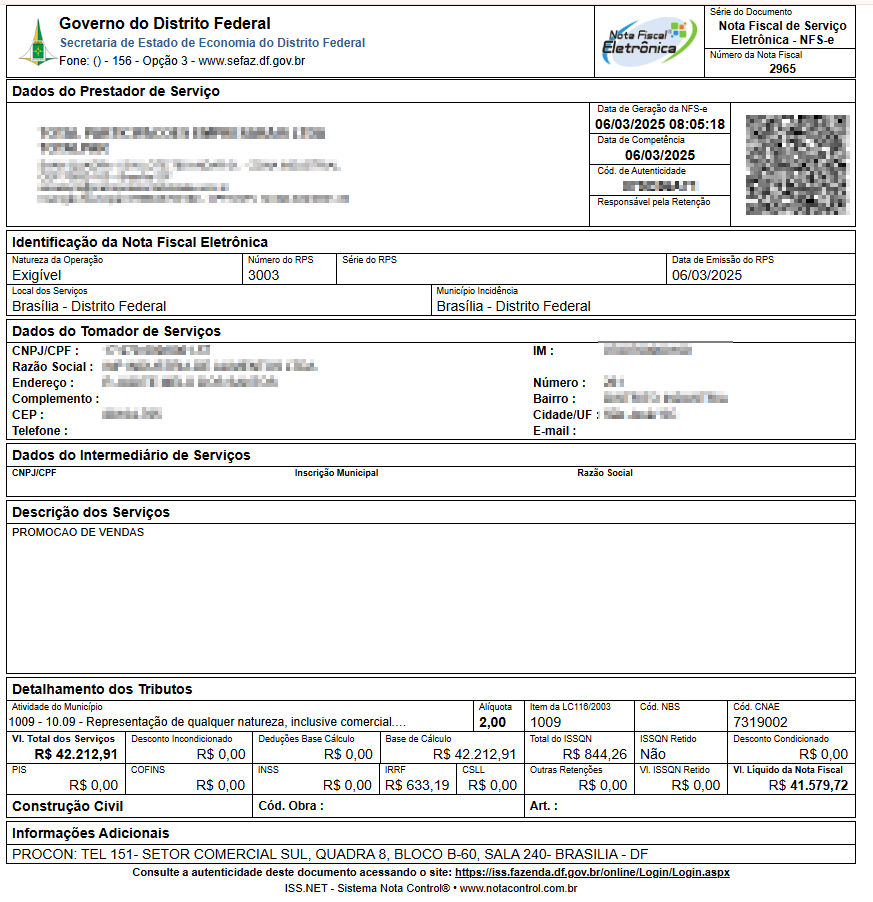
Em caso de falha na emissão da nota fiscal de serviço, é possível acompanhar o status da falha por meio da tela de monitoramento de NF-e (Falhas e contingência). Clique aqui caso queira acessar a documentação correspondente a essa operação. Além disso, acompanhe o passo a seguir, no qual apresentamos de forma resumida todas as etapas envolvidas no processo de emissão da nota fiscal de serviço, visando proporcionar ao usuário uma visão clara e completa de todo o processo.
Assista à videoaula
2º Passo - Consultar, editar e/ou prorrogar data de vencimento da Pré-fatura
Consultar; Editar

Não será possível editar Pré-faturas canceladas ou que já possuem nota fiscal emitida. Além disso, também não será permitida a alteração de Pré-faturas emitidas em filiais que possuem integração com WMS. Essas restrições visam garantir a integridade dos processos e a conformidade com as operações fiscais e logísticas.
Ao abrir a tela, se o usuário possuir o número de controle gerado para a Pré-fatura no momento do cadastro, basta inserir essa informação no campo "Nº controle" e pressionar a tecla >> "Enter" para carregar as informações. No entanto, se não tiver essa informação, o usuário pode realizar uma pesquisa pressionando o atalho F6 para acessar a tela de consulta.
Clique aqui para aprender a utilizar a tela de pesquisa.
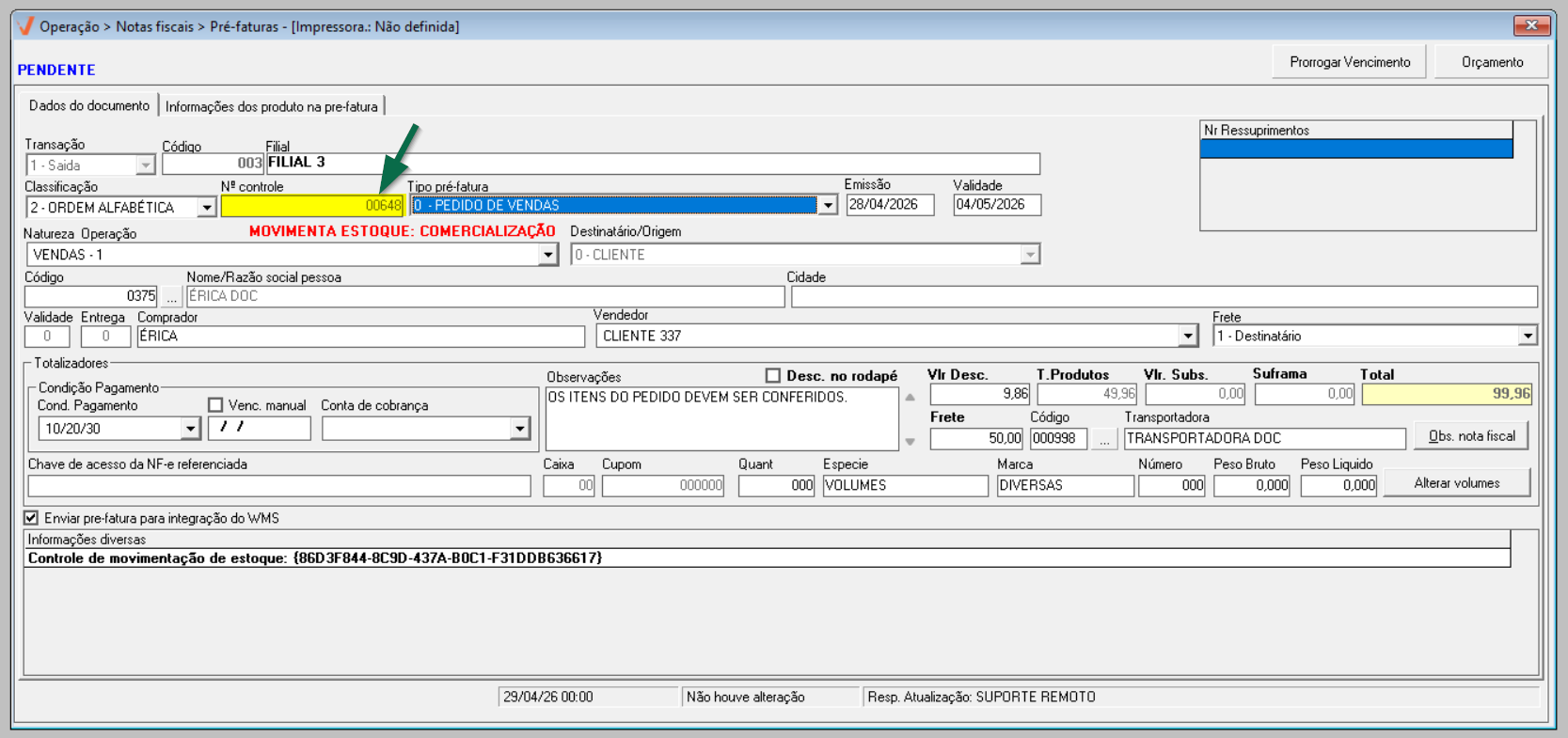
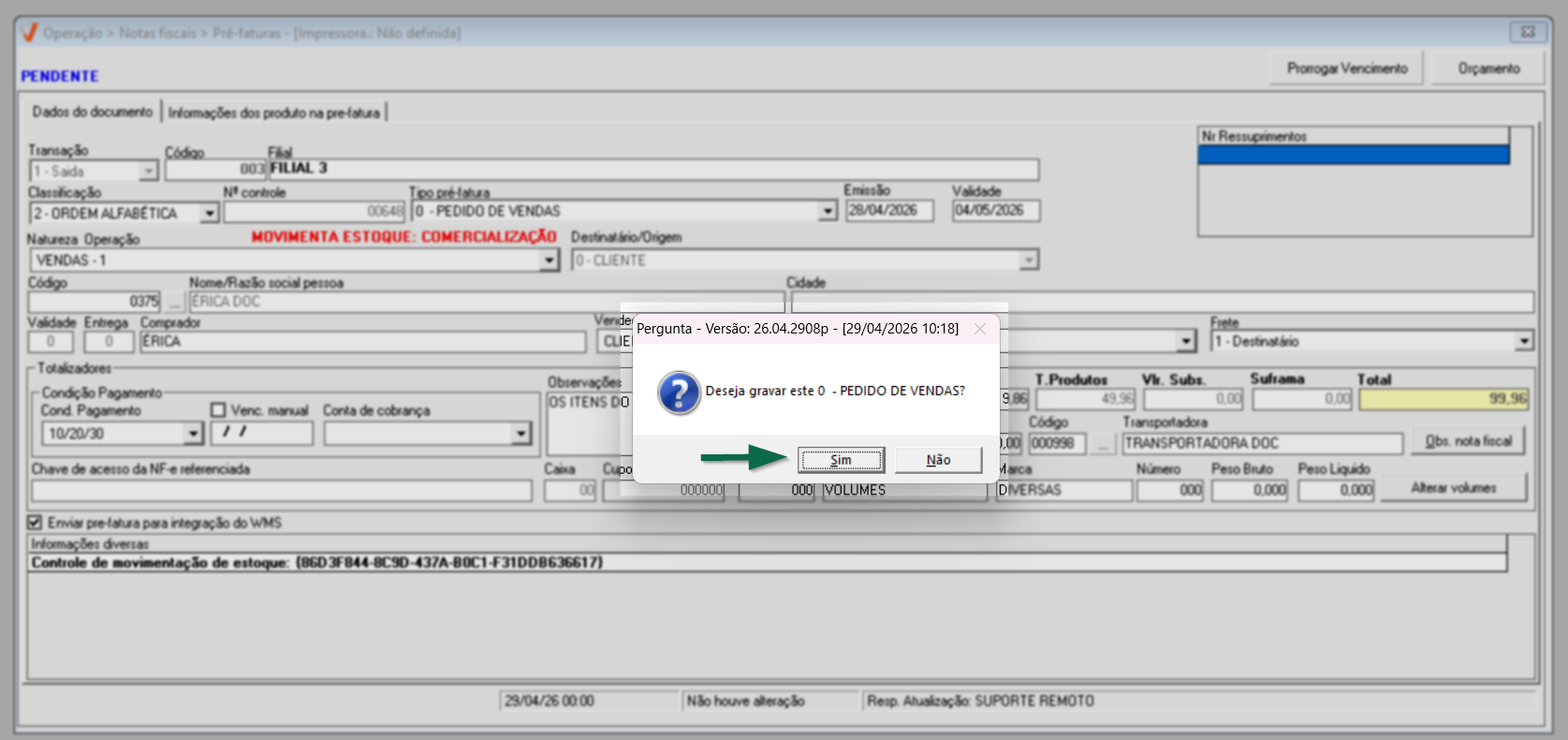
Após detalhar uma pré fatura, o usuário poderá efetuar alterações no documento desde que ele esteja pendente, pois, não é possível editar Pré-faturas canceladas ou com nota fiscal emitida. Portanto, após analisar as informações e conforme necessário, basta editar os "Dados do documento" e as "Informações dos produtos na Pré-fatura", conforme explicado no primeiro passo. Após realizar as modificações, tecle o atalho >> "F2" e confirme a mensagem seguinte para salvar a operação.
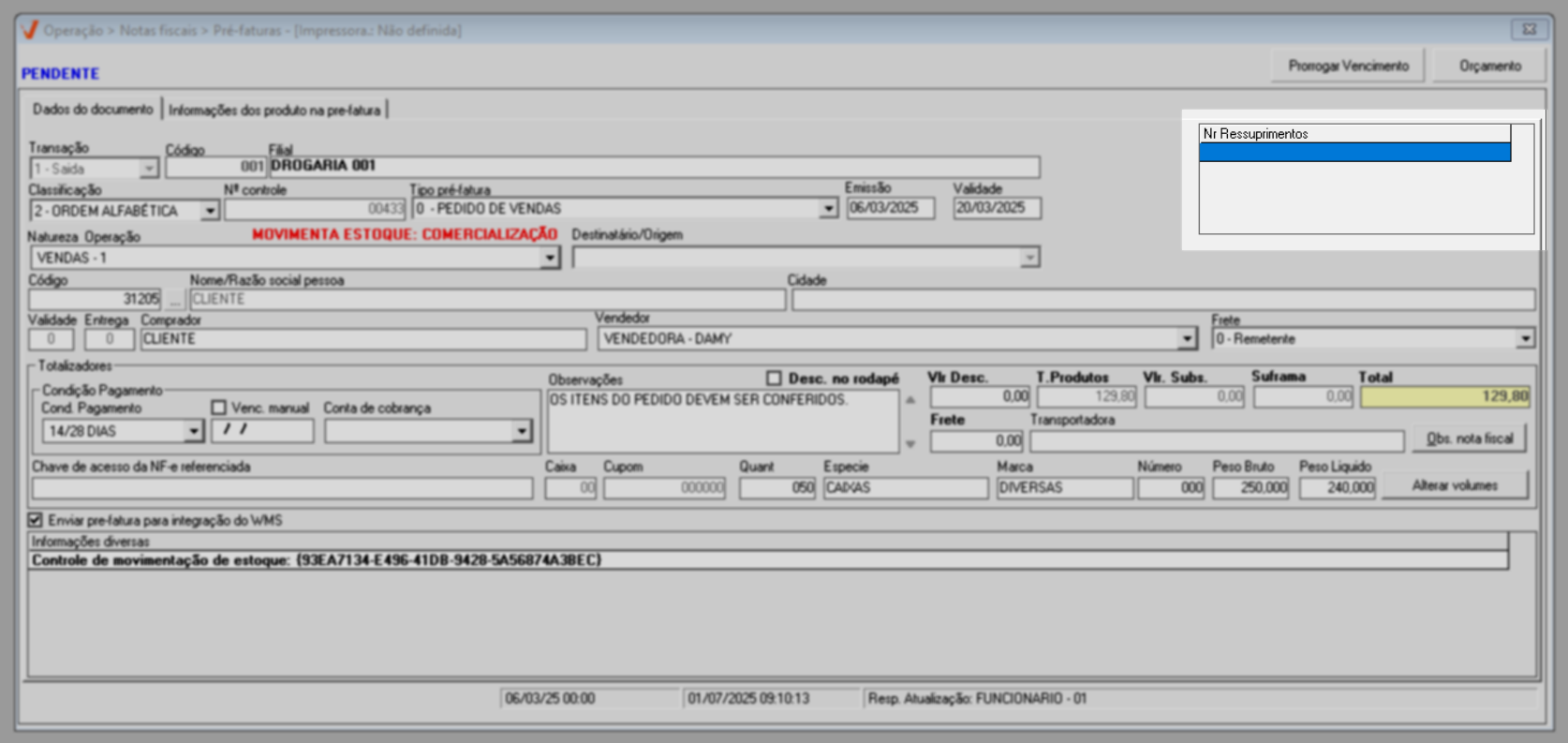
Ao consultar Pré-faturas originadas do ressuprimento ou da liberação de uma transferência por filial, o sistema ajustará a seção em destaque para exibir a informação correspondente. Isso implica que essa seção pode ser denominada como "Liberação de Transferência" ou "Nr. de Ressuprimento". Acesse os artigos Geração de Pré-fatura do Ressuprimento e Liberação de Transferência de Estoque se desejar conhecer essas operações.
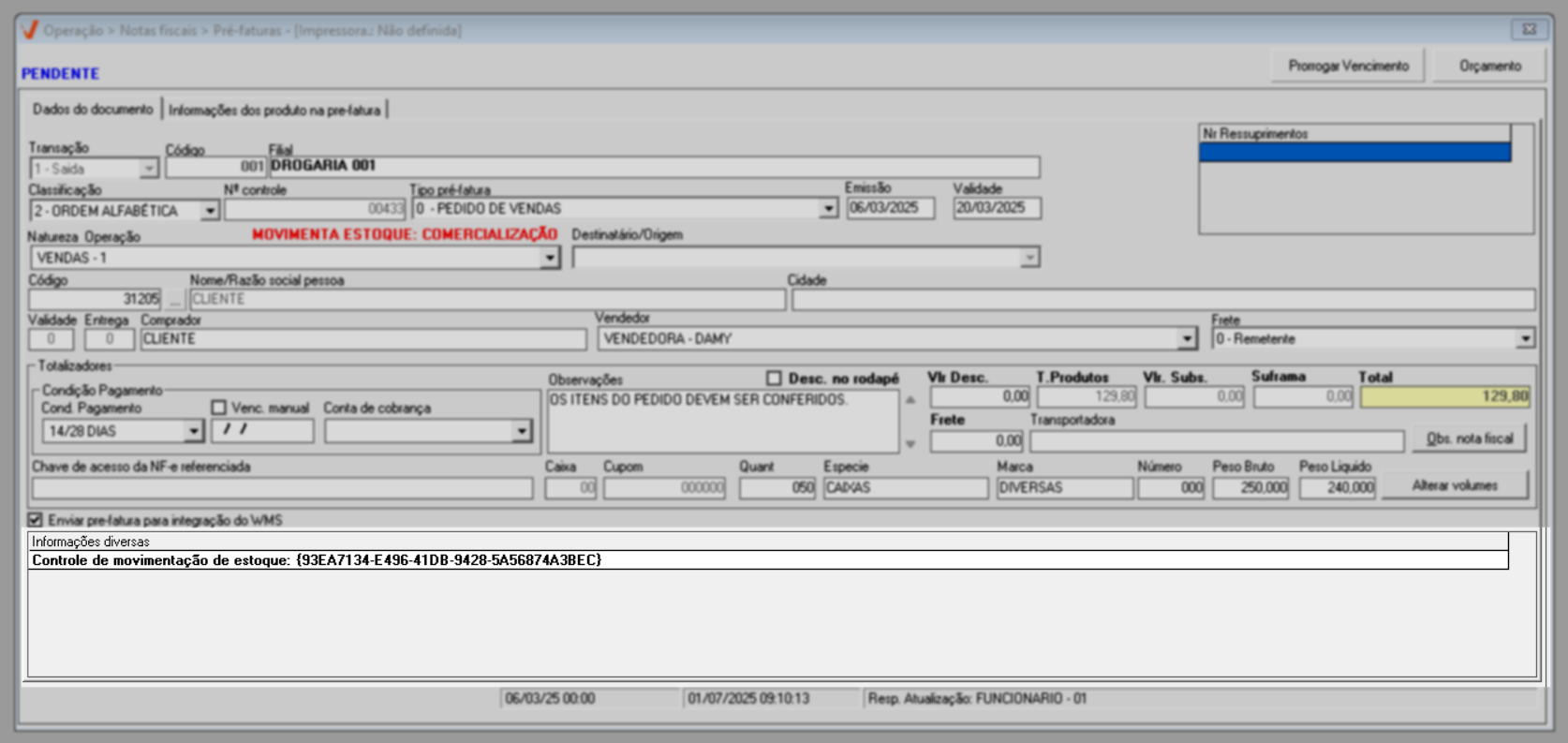
Observe que ao consultar uma Pré-fatura, a seção "Informações diversas" apresentará o histórico de atividades relacionadas à Pré-fatura em questão. Esses registros são gerados pelo sistema, e permitem ao usuário verificar eventuais alterações na Pré-fatura. Nesta seção podem ser registrados diversos detalhes, como o controle de movimentação de estoque, o número da nota fiscal gerado para a Pré-fatura, informações de cancelamento, confirmação do envio da Pré-fatura para o WMS, quando aplicável, além de outras informações pertinentes.
Cancelar
O cancelamento da Pré-fatura tem como objetivo interromper o processo de emissão do documento. Portanto, se a intenção é cancelar uma Pré-fatura pendente de emissão, ao detalhá-la, pressione a tecla F5 e, em seguida, confirme o cancelamento.
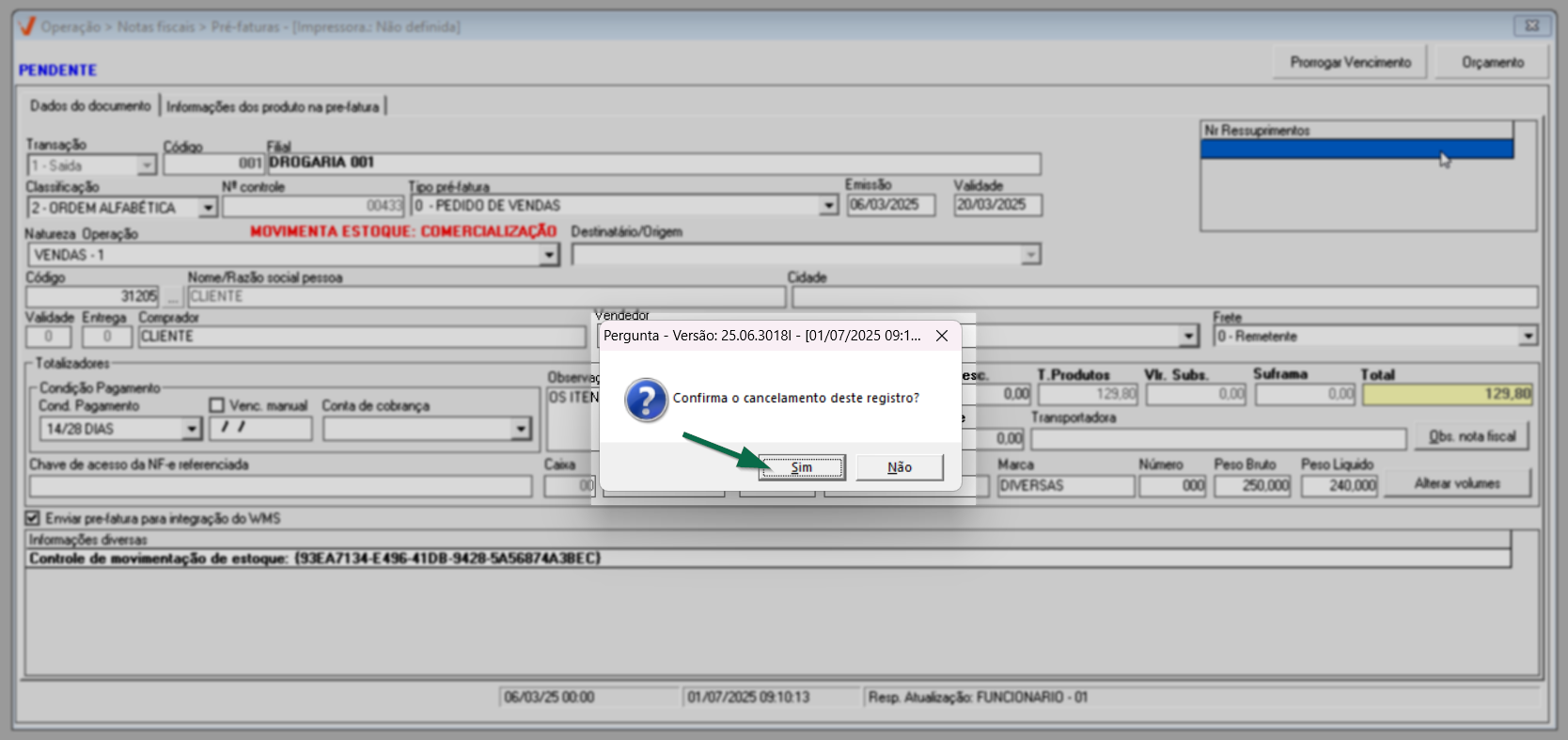
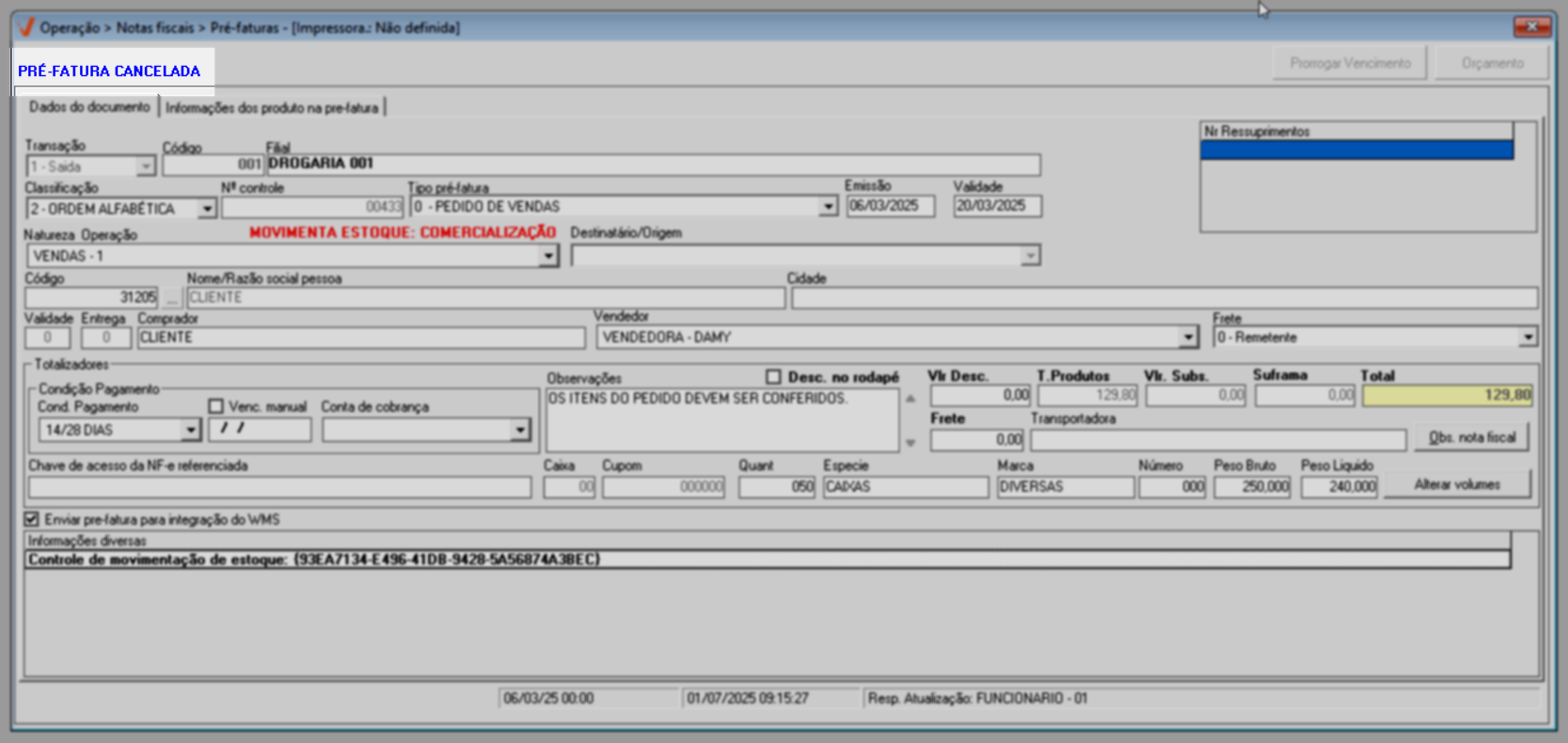
Ao fazer isso, ela será cancelada e seu status será alterado. Para visualizar a situação do documento cancelado, encontre o documento novamente e detalhe-o na tela. A seguir, ao lado esquerdo superior, a legenda será exibida. Observe este exemplo:
Prorrogar data de vencimento
- A data de vencimento da prorrogação somente será aplicada as Pré-faturas que não tiveram nota fiscal emitida.
Além disso, para as empresas que possuem a integração WMS com o sistema Vetor Farma, essa prorrogação também poderá ser realizada. Ao fazer isso, a informação será registrada no WMS da empresa, caso este recurso esteja disponível.
Quando houver a necessidade de prorrogar a data de vencimento de uma Pré-fatura, após consultá-la, o usuário deverá clicar sobre o botão "Prorrogar vencimento".

Ao clicar no botão, uma pequena tela será exibida para que seja informada a nova data de vencimento do documento. Digite a nova data no campo em destaque e clique em >> "Ok".
A nova data de vencimento informada não poderá ser inferior à data atual. Caso isso aconteça, ao clicar em "Ok", o sistema exibirá um alerta na tela impedindo a alteração. Por isso, é importante que você verifique a data de validade atual e se certifique de informar uma data posterior para atualizar corretamente o vencimento.
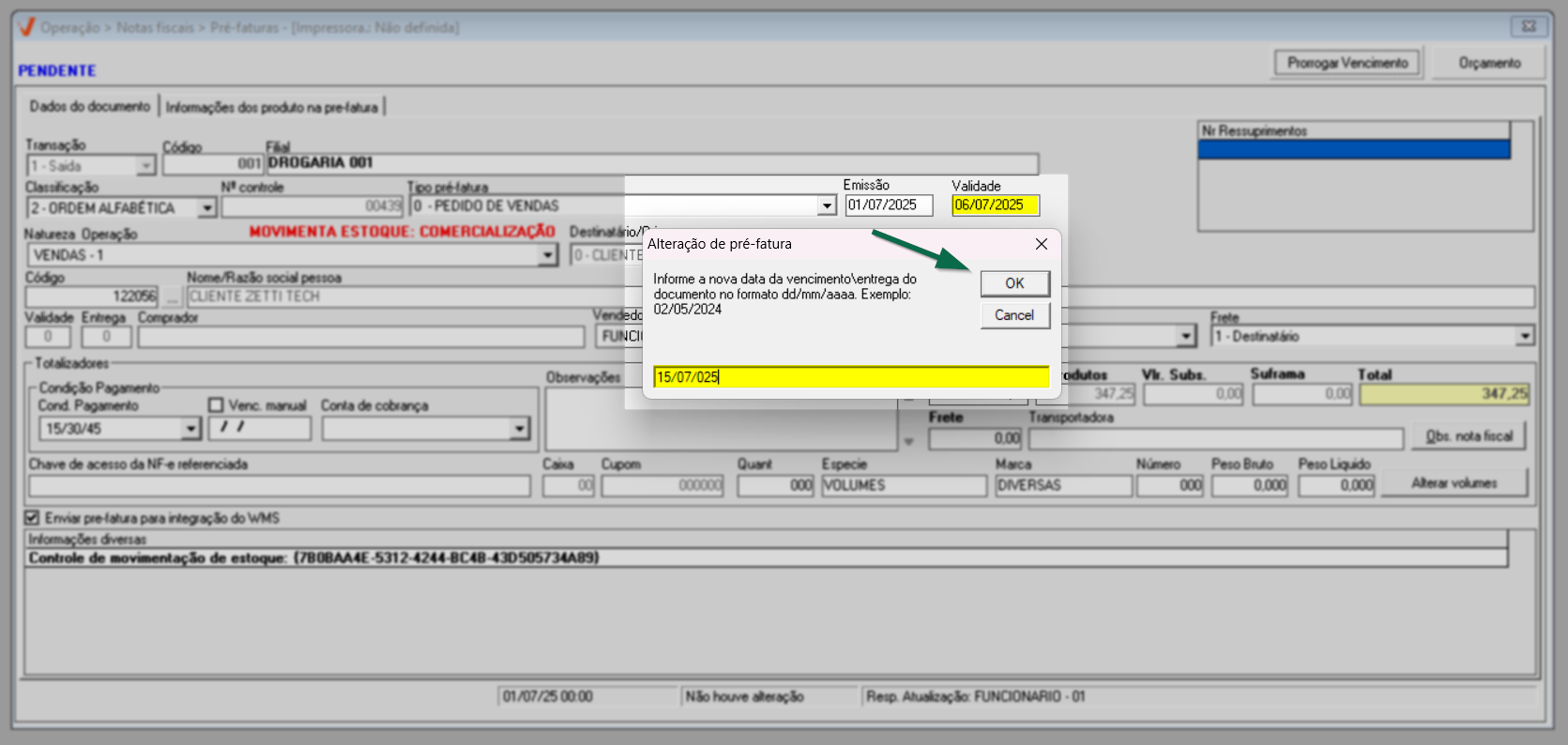
Ao informar adequadamente a nova data, o sistema registrará a alteração e exibirá uma mensagem de sucesso sem a necessidade de teclar >> "F2" para salvar. Clique em >> "Ok" para confirmar a leitura da mensagem.
Para as empresas que possuem a integração WMS com o sistema Vetor Farma, essa prorrogação também poderá ser realizada. Ao fazer isso, a informação será registrada no banco de dados interno do Vetor Farma.

No caso de efetuar outros tipos de edições, será preciso salvar a operação teclando >> "F2".
Assista à videoaula
Impactos da operação
A execução desta operação pode gerar diferentes impactos no sistema, dependendo do fluxo de trabalho adotado. Em alguns casos, as informações geradas passam a ser utilizadas em etapas ou operações posteriores, dando continuidade ao processo. Em outros, os dados ficam disponíveis apenas para consulta, como em relatórios, sem exigir ações adicionais do usuário. A seguir, são apresentados os possíveis cenários de impacto desta operação:
- Continuidade da operação:
- Operação >> Notas Fiscais >> Emissão por pré-fatura : As pré-faturas emitidas sem a geração automática do financeiro deverão ter o documento fiscal gerado por meio dessa tela.
- Sem continuidade obrigatória relacionadas à emissão da nota fiscal de serviço:
Operação >> Notas Fiscais >> Monitoramento de NF-e (Falhas e contingência): Se houver falhas na emissão da nota fiscal de serviço, o sistema oferece ao usuário a possibilidade de visualizar os erros e contingências, pra que possa aplicar as ações corretivas necessárias para solucionar qualquer problema ocorrido durante o processo de emissão do documento;
- Operação >> Notas Fiscais >> Reimpressão de nota fiscal (DANFE): Sempre que o usuário precisar obter uma cópia da nota fiscal original, ele terá a possibilidade de consultar e reimprimir notas fiscais que já foram geradas. no sistema. Além disso, na tela de reimpressão de DANFE está disponível a funcionalidade de cancelamento aplicável exclusivamente às notas fiscais de serviço (NFS-e). No entanto, o cancelamento da NFS-e poderá ser realizado somente dentro do prazo aceito pelo município emissor. Ou seja, o prazo para cancelamento de uma NFS-e pode variar de acordo com a legislação municipal. Após esse período, o sistema não permitirá que o cancelamento seja efetuado.
- Relatórios >> Notas Fiscais >> Pré-faturas: O relatório de pré-faturas permite conferir as informações que comporão a nota fiscal de movimentações de entrada e/ou saída, com base em filtros como filial, período e tipo de operação. Além disso, é apresentado em formato de cubo dinâmico, possibilitando ao usuário personalizar a visualização dos dados conforme necessário.
Experiências 
Serão exibidas a seguir experiências vivenciadas, acompanhadas das tratativas aplicadas em cada caso. O objetivo é compartilhar experiências práticas que possam oferecer aprendizados úteis para a operação da loja e apresentar possíveis dificuldades pontuais, juntamente com os caminhos adotados para resolvê-las. Com isso, esperamos contribuir para que você consiga antecipar dificuldades semelhantes e conduzir suas ações com mais segurança e eficiência no uso do sistema.
✍️ Clique aqui, descreva o cenário com a experiência e a tratativa aplicada. Seu relato será avaliado e, se aprovado, contribuirá para a troca de conhecimento.
Informações complementares
Este tópico tem como objetivo apresentar informações complementares relacionadas à documentação, esclarecendo pontos específicos e contribuindo para uma melhor compreensão do conteúdo.
- Os dados utilizados nas simulações deste documento são fictícios, qualquer semelhança com dados reais é mera coincidência;
- Destaques visuais apresentados no documento;
- Termos técnicos utilizados:
- SEFAZ (Secretaria da Fazenda): Órgão governamental responsável pelo controle e autorização de documentos fiscais.
- Contingência: Modo de operação utilizado quando há falha na comunicação com a SEFAZ.
- DANFE (Documento Auxiliar da Nota Fiscal Eletrônica): Representação gráfica da NF-e usada para acompanhar o transporte e facilitar a consulta.
ICMS (Imposto sobre Circulação de Mercadorias e Serviços): Tributo estadual incidente sobre circulação de mercadorias e serviços. - Natureza de operação: Classificação fiscal que define o tipo de transação (venda, devolução, serviço etc.).
- NF-e: Documento fiscal digital que substitui a nota fiscal em papel.
- NFS-e: Documento eletrônico que registra a prestação de serviços.
- Pré-fatura: Documento preliminar sem valor fiscal utilizado como base para emissão da nota fiscal, permitindo conferência e ajustes prévios.
- Substituição tributária (Vlr. Subs): Regime onde a responsabilidade do recolhimento do imposto é atribuída a outro contribuinte.
Histórico de atualizações
A seguir, apresentamos o histórico de atualizações deste documento, garantindo a rastreabilidade das alterações e o alinhamento com as evoluções do sistema. As revisões seguem o versionamento da aplicação. Para mais detalhes, consulte as Notas de Versão.
Explore outros conteúdos e descubra o passo a passo da operação.