Cadastro de cliente
Por meio desta tela, é possível realizar o cadastro, a consulta e a edição das informações dos clientes da loja, contemplando tanto pessoas físicas quanto jurídicas, de forma centralizada, organizada e segura. Nela, o usuário pode manter atualizados dados cadastrais, informações de contato e demais informações relevantes para o relacionamento com o cliente, garantindo maior controle, padronização dos registros e suporte às operações comerciais e financeiras do sistema.
Pré-requisitos
Antes de iniciar a operação, verifique se os pré-requisitos foram atendidos, como parâmetros configurados, permissões de acesso e/ou operações anteriores concluídas. Se houver configuração ou alteração de parâmetros, recomenda-se encerrar e abrir novamente a aplicação para que as alterações sejam aplicadas corretamente.
- Permissões (grupo e/ou usuários)
- Procedimento 0201 - Alterar limite de clientes no crediário: Permite modificar o limite de crédito disponível para um cliente que efetua o pagamento em crediário.
- Procedimento 0211 - Alterar número do cartão fidelidade do cliente: Autoriza a edição ou substituição do número do cartão fidelidade vinculado ao cliente.
- Procedimento 0240 - Alterar dados de imposto no cadastro de pessoa: Possibilita ajustes nas informações fiscais do cliente - "Aba: Dados do imposto", garantindo a conformidade com tributações e exigências legais.

É importante destacar que essas alterações devem ser feitas com cautela, pois podem impactar diretamente outras operações que dependem dessas informações.
- Operações anteriores
- Aplicação: Vetor Farma
- Cadastros >> Outros cadastros >> Motivos do bloqueio de clientes no crediário\duplicata\convênio: Quando o cliente cadastrado for crediário ou convênio e for necessário bloquear temporariamente suas compras por esses meios, esta tela permite cadastrar e gerenciar os motivos de bloqueio que poderão ser vinculados ao cadastro do cliente, possibilitando que o sistema aplique automaticamente o bloqueio conforme os critérios estabelecidos.
- Cadastros >> Convênios/PBM >> Cadastro: Quando o cliente cadastrado é um cliente conveniado é preciso cadastrar previamente o convênio que será associado a ele.
- Cadastros >> Convênios / PBM >> Planos de vendas: Quando o cliente cadastrado for conveniado, o usuário pode selecionar um plano de venda para ele, e as opções disponívels devem estar previamente cadastradas no sistema.
- Cadastros >> Outros cadastros >> Tipos de documentos : Para incluir documentos no cadastro do cliente, é necessário que o tipo de documento esteja previamente cadastrado no sistema. Caso contrário, não será possível realizar a vinculação.
- Aplicação: Vetor Farma
Autenticação
Nossas soluções possuem diferentes métodos de autenticação, como login e senha, biometria (digital), entre outros, que podem variar de acordo com o software e as configurações da loja. Neste documento, será apresentado o processo utilizando login e senha, por ser o método mais comum. Caso sua loja utilize outro tipo de autenticação, siga as orientações específicas para garantir a identificação do usuário, a autorização da ação e o registro correto da operação. Para mais detalhes, consulte o documento “Tipos de Autenticações” na Base de Conhecimento.
Parâmetros adicionais
Refere-se a parâmetros ou configurações complementares que podem ser habilitados ou desabilitados conforme a necessidade da empresa e/ou filial. Esses parâmetros não fazem parte do fluxo padrão da operação, mas, quando ativados, alteram ou ampliam o comportamento da funcionalidade, permitindo ajustes específicos de acordo com as regras operacionais do estabelecimento. Caso haja configuração ou alteração de parâmetros, recomenda-se encerrar e abrir novamente a aplicação para que as alterações sejam aplicadas corretamente.
- Parâmetros por empresa
- Configurável em: Vetor Farma
- Parâmetro: EXIGE_CPF_CADASTRO_CLIENTE_FIDELIDADE: Define se será obrigatório informar o CPF no cadastro de clientes participantes do programa de fidelidade. Ao configurar o parâmetro como “Sim”, o sistema exigirá o preenchimento do CPF para permitir a inclusão ou manutenção do cliente como fidelidade. Quando definido como “Não”, o cadastro poderá ser realizado sem a obrigatoriedade dessa informação.
- Parâmetro: PERMITIR_APENAS_UM_CONVENIO_POR_CONVENIADO: Este parâmetro controla a quantidade de convênios que podem ser associados a um cliente, isto é, conforme a configuração aplicada ele, pode permitir que um cliente seja vinculado a múltiplos convênios, ou pode bloquear a associação de mais de um convênio, garantindo que cada cliente tenha apenas um vínculo ativo. Dessa forma, o cadastro de clientes e o vínculo de convênios durante a importação serão realizados automaticamente de acordo com a configuração definida. As opções de configuração funcionam da seguinte forma:
Valor da chave 0 – Permitir múltiplos convênios (Desativado, padrão): o sistema permite que um cliente seja vinculado a vários convênios.
- Valor da chave 1 – Permitir apenas um convênio (Ativado): o sistema bloqueia o vínculo de mais de um convênio, garantindo que cada cliente esteja associado a apenas um convênio.
Por padrão, o parâmetro está desativado, permitindo que um cliente seja vinculado a múltiplos convênios e o usuário pode modificar a configuração conforme sua necessidade.
- Configurável em: Vetor Farma
- Parâmetros por filial
- Configurável em: PDV
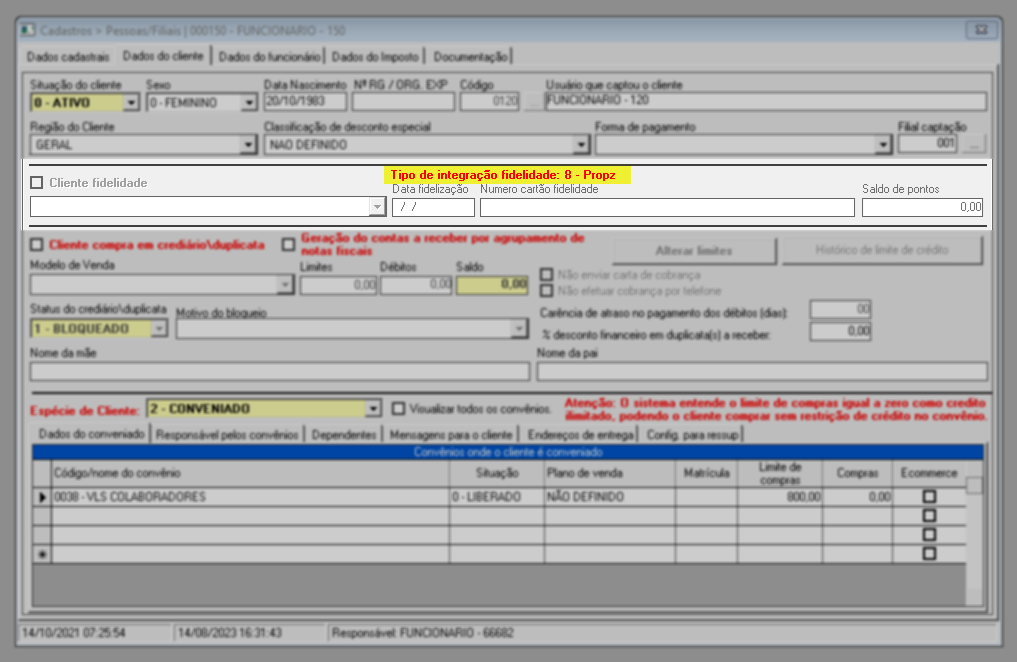
- Parâmetro: TP_INTEGRACAO_FIDEL: Define o tipo de integração de fidelidade utilizado pela filial. Quando diferente de “1 - Gestão Fidelidade Vetor”, o sistema considera que há integração com um programa externo e, por isso, bloqueia a edição dos campos de fidelidade no cadastro do cliente. Nessa situação, também é exibida uma mensagem em vermelho informando o tipo de integração e o programa vinculado.
- Configurável em: PDV
Como acessar
- Realize o login no Vetor Farma;
- Siga o caminho: Cadastros >> Pessoas/Filiais.
1º Passo – Cadastrar Clientes
Ao abrir a tela, será exibida a aba “Dados cadastrais”, destinada ao preenchimento das informações básicas de qualquer tipo de cadastro. Para começar, na seção localizada à direita, “Tipos de cadastro”, selecione a opção “Cliente”. Ao realizar essa seleção, a tela será habilitada para o cadastro de clientes e passará a exibir as demais abas específicas desse tipo de registro.
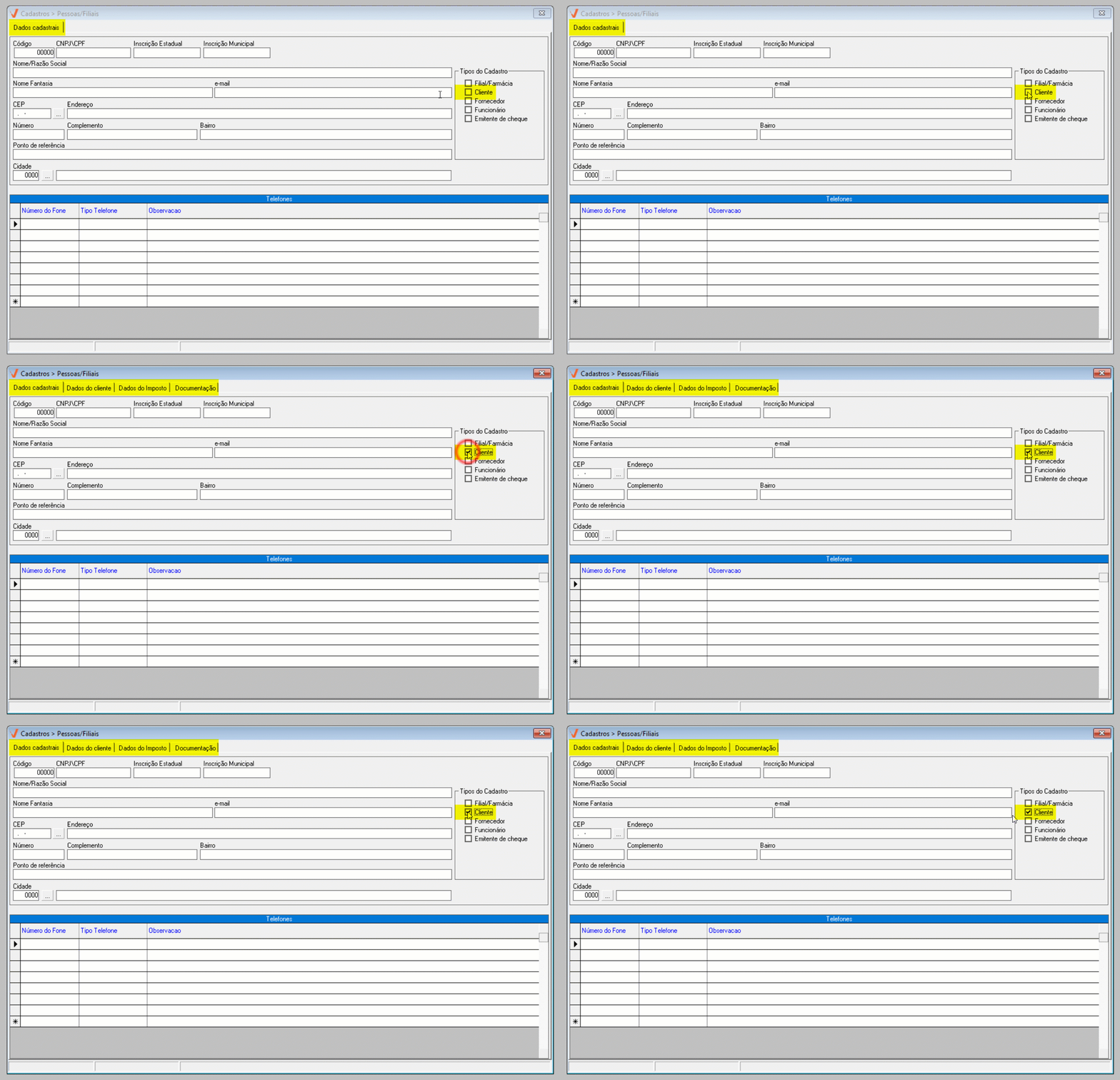
Dados cadastrais
Começando pelos dados cadastrais, preencha os campos da seção superior da tela, teclando >> "Enter" após cada informação para avançar para o campo seguinte, conforme as orientações apresentadas a seguir.
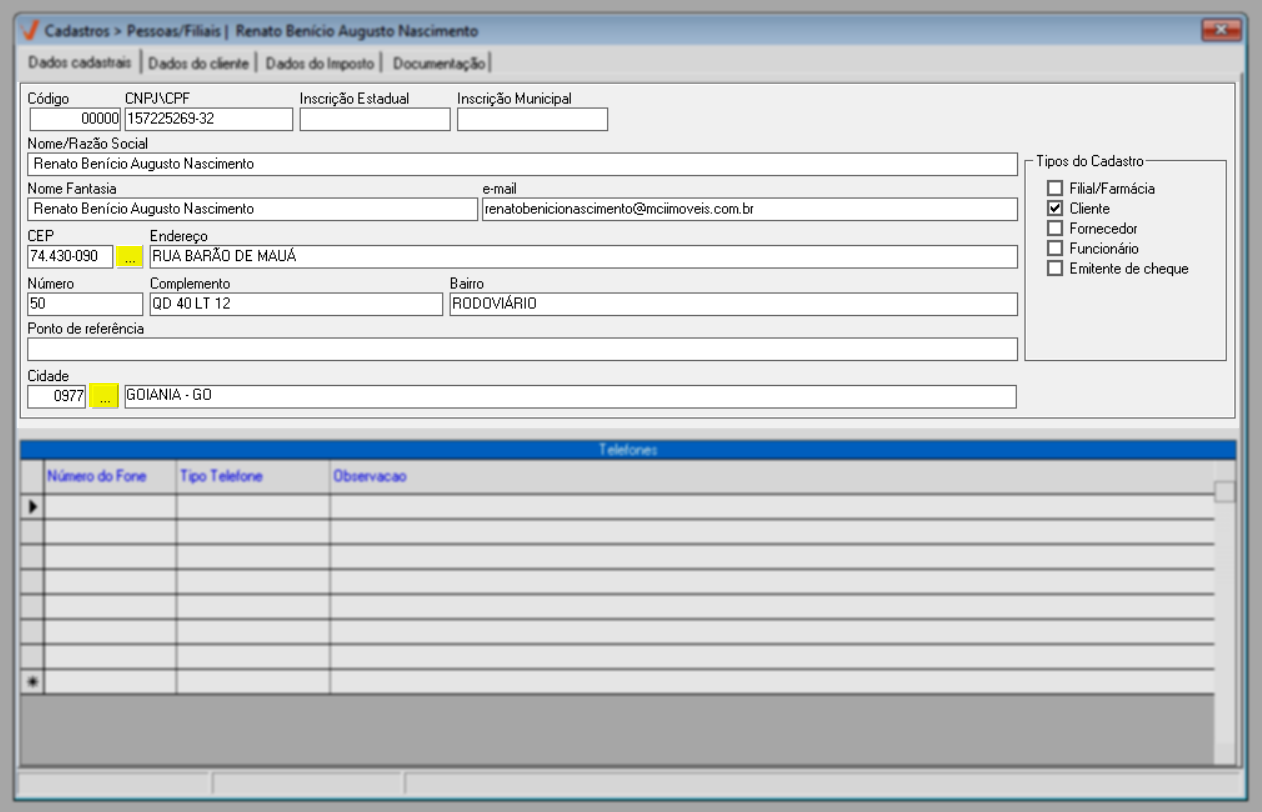
- CNPJ/CPF: Informe o número de inscrição da pessoa jurídica (CNPJ) ou física (CPF).
- Inscrição Estadual e Municipal : Preencha com o número dsa inscrições, quando se tratar de pessoa jurídica.
- Nome/Razão Social: Digite o nome da pessoa física ou a razão social da pessoa jurídica.
- Nome Fantasia/Apelido: Ao teclar >> Enter", a razão social é recplicada neste campo, mantenha ou informe o nome fantasia (para pessoa jurídica) ou o apelido/nome social (para pessoa física).
- E-mail: Insira um endereço de e-mail válido para contato.
- CEP: Informe o CEP do endereço. Caso esteja correto, os campos padrão de endereço serão preenchidos automaticamente, isto é, o "Endereço" (rua, avenida etc.), "Bairro" e "Cidade". Em seguida, informe o "Número", o "Complemento" (QD/Lote, se houver) e o "Ponto de referência" para facilitar a localização.

Caso não saiba o CEP, clique no botão de pesquisa >> " " abaixo do campo para acessar a tela de busca por bairro ou logradouro. Da mesma forma, o botão de pesquisa >> "" disponível abaixo do campo “Cidade” também pode ser utilizado para localizar e selecionar a cidade desejada.
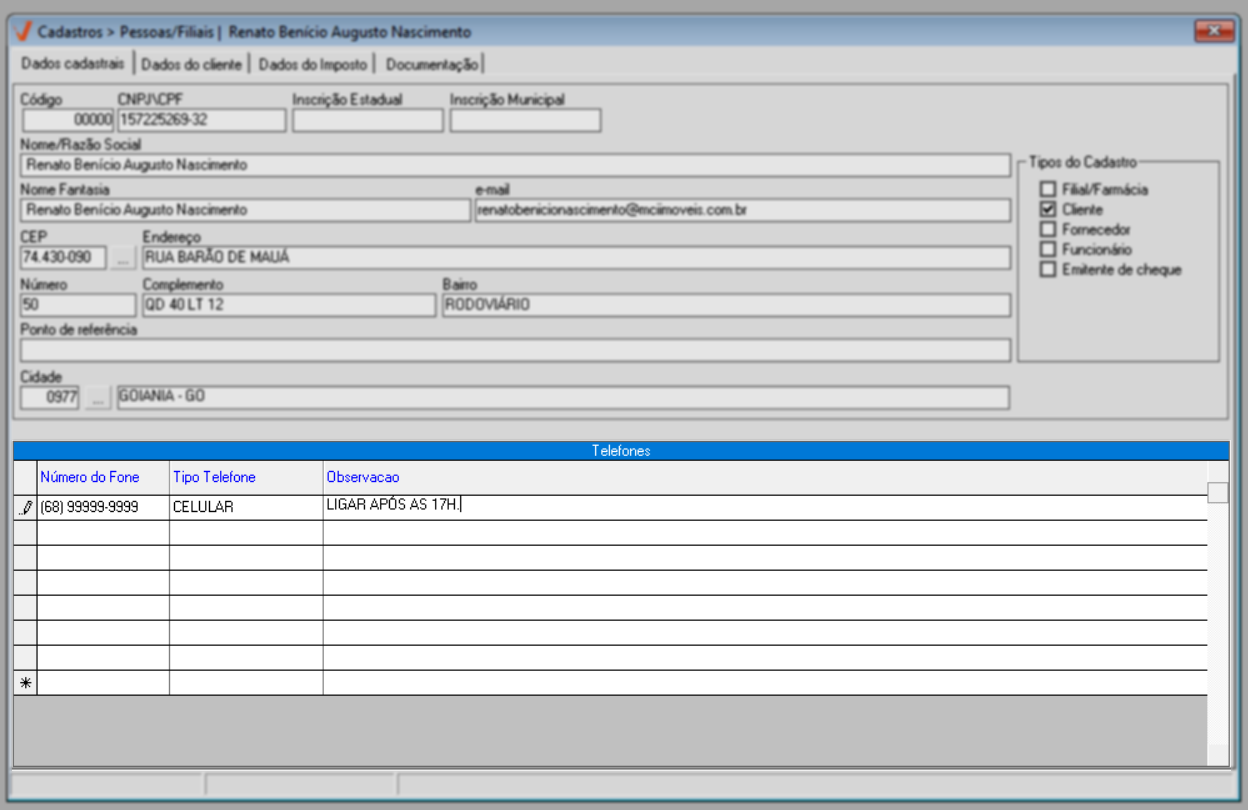
Na seção "Telefones", clique sobre a linha vazia da respectiva coluna, informe um número de telefone para contato e, em seguida, selecione o tipo de telefone. Se necessário, adicione uma observação relevante.
Dados do cliente
Após o preenchimento dos “Dados cadastrais”, acesse a aba “Dados do Cliente” para incluir informações mais específicas. Essa aba é composta por quatro seções: a primeira reúne dados gerais do cliente, como usuário responsável, filial de captação, entre outras informações complementares; as demais são destinadas às configurações de Fidelidade, Crediário e Convênio.
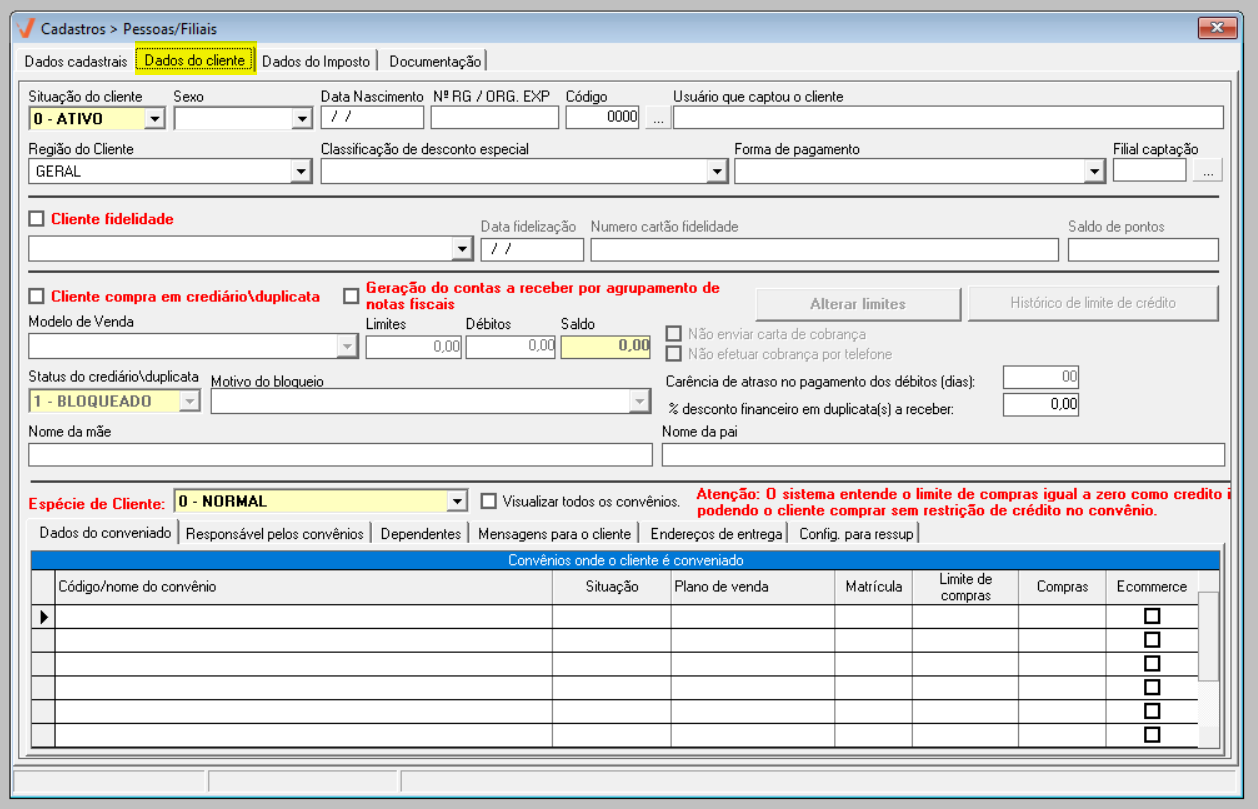
Inicie pela seção de dados gerais e preencha os campos conforme as orientações apresentadas a seguir.
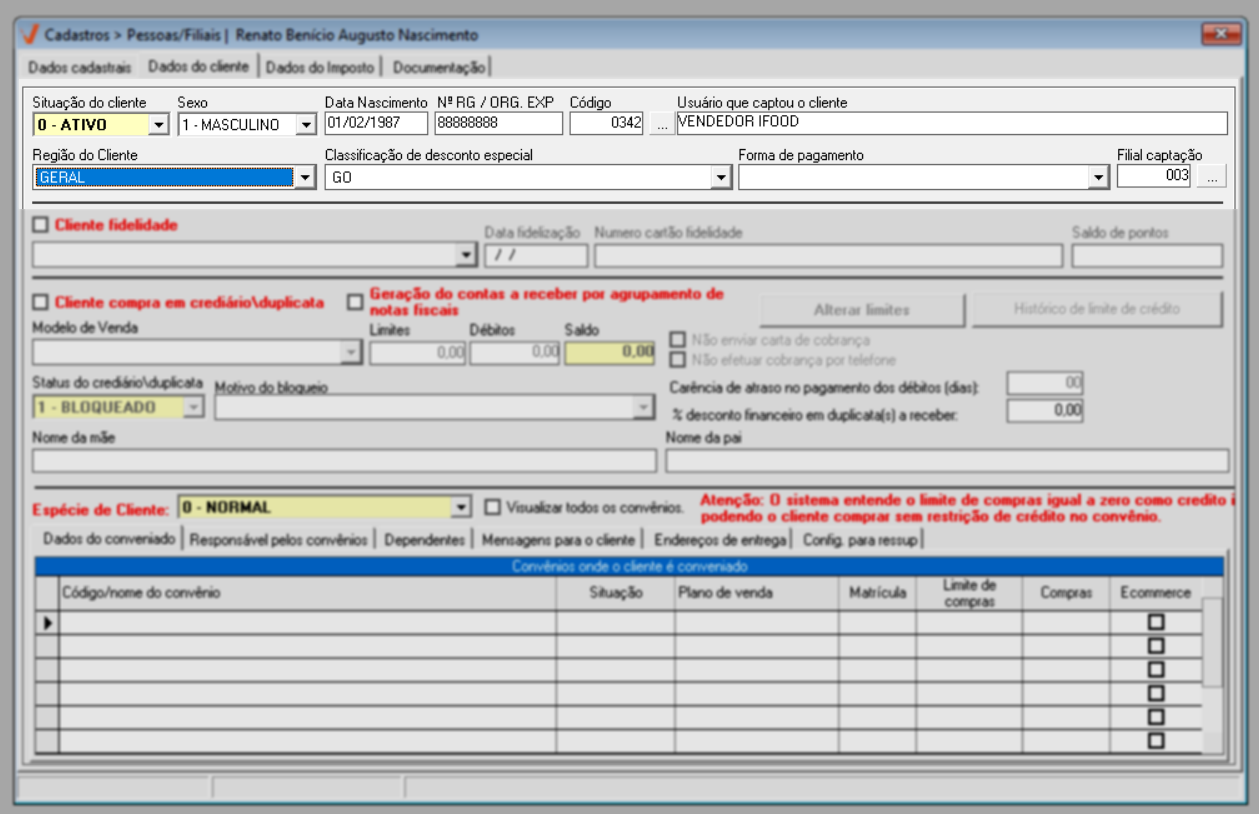

O preenchimento dos campos “Data de Nascimento” e “Usuário que captou o cliente” é obrigatório para que o cadastro seja salvo com sucesso. Após informá-los, o usuário poderá concluir o cadastro por meio do atalho >> “F2” e confirmar a mensagem exibida. No entanto, recomenda-se o preenchimento completo dos demais campos, a fim de garantir um cadastro mais detalhado, consistente e adequado às necessidades das operações do sistema.
- Situação do cliente: Indique a situação do cliente se ele está Ativo ou Inativo.
- Sexo: Defina o gênero Feminino ou Masculino.
- Data de Nascimento: Digite o dia, o mês e o ano de nascimento do cliente.
- Nº RG/ORG. EXP: Insira o número do RG e o órgão expedidor.
- Código / Usuário que captou o cliente: Informe no campo "Código", o código do usuário responsável pela captação do cadastro, a seguir o campo "Usuário que captou o cliente", será preenchido automaticamente com o nome do usuário.
- Região do cliente: Indique a região do cliente.
- Classificação de desconto especial: Defina o tipo de desconto especial de acordo com os parâmetros cadastrados pelo usuário.
- Forma de pagamento: Defina qual será a condição de pagamento utilizada pelo cliente e que será considerada para a geração das Pré-faturas, cuja natureza de movimentação foi configurada para gerar o financeiro do documento. Clique aqui e confira como configurar uma natureza de operação.
- Filial de Captação: Insira seguido de >> Enter o código da filial responsável pela captação do cliente.
Se a empresa tiver programas de fidelização e o cliente for fazer parte de algum deles, marque a opção "Cliente Fidelidade". Em seguida, escolha o programa de benefícios ao qual o cliente será vinculado. O sistema sugerirá automaticamente a data atual no campo "Data de Fidelização", representando o momento em que o cliente foi fidelizado. Se necessário, essa data pode ser alterada. O campo "Saldo de Pontos" será preenchido automaticamente com base no histórico de compras do cliente.
Como mencionado anteriormente, ao configurar o parâmetro por empresa "EXIGE_CPF_CADASTRO_CLIENTE_FIDELIDADE", o sistema não permitirá o cadastro de clientes fidelidade sem a devida informação do CPF. Não sabe como configurar um parâmetro? Clique aqui.
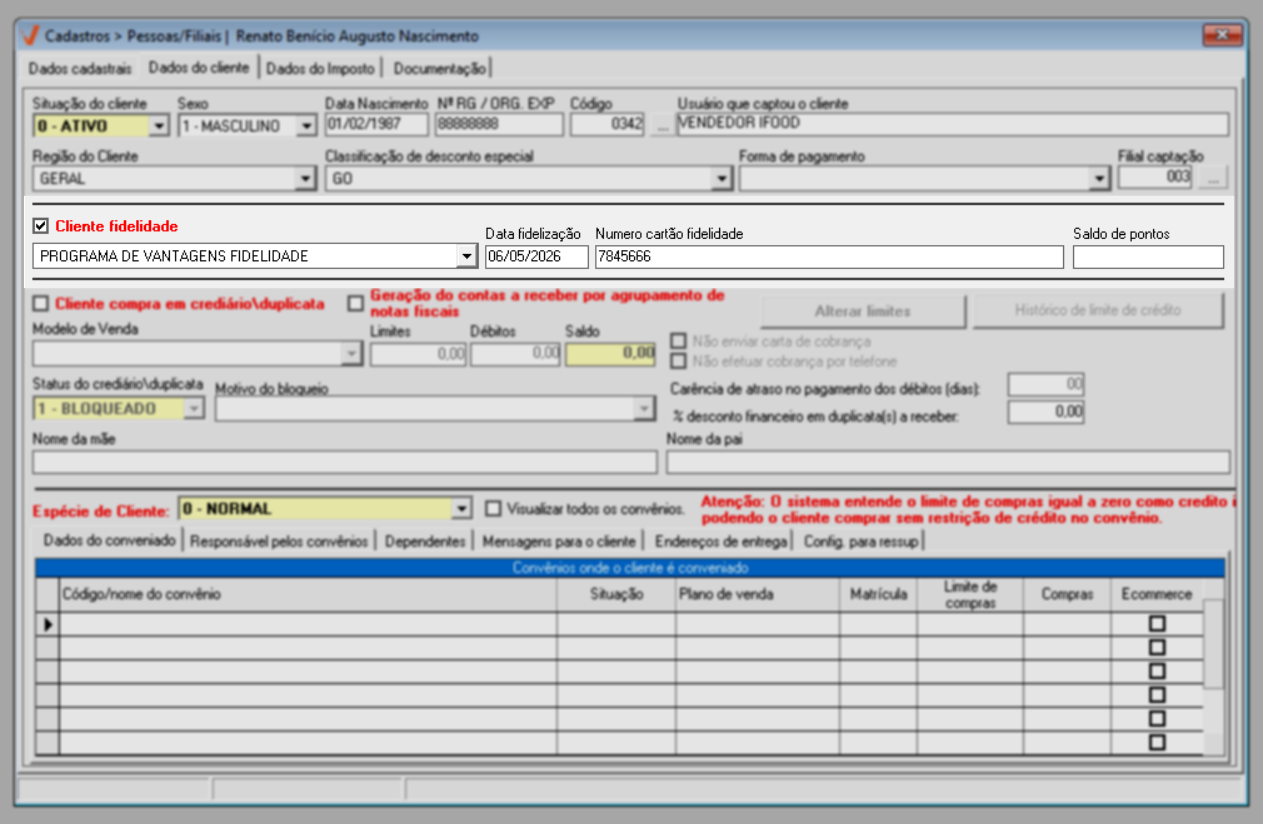
É importante reforçar que existem empresas que utilizam programas de fidelidade integrados ao Vetor Farma. Assim, é necessário realizar as devidas parametrizações para essa integração. Uma das configurações é o parâmetro por filial "TP_INTEGRACAO_FIDEL" na aba "PDV", que define qual integração está em uso pela loja. Quando a loja não utilizar o programa de fidelidade do Vetor Farma, ou seja, quando a configuração for diferente de 1 - Gestão Fidelidade Vetor, o sistema bloqueará os campos de fidelidade para edições. Nesse caso, uma mensagem em vermelho será exibida, indicando o tipo de integração escolhida e destacando o nome do programa de fidelidade associado no cadastro do cliente. Confira este exemplo:
Seguindo para a seção de configuração de dados do crediário, marque a opção "Cliente compra em crediário/duplicata" se o cliente realiza compras nessa modalidade. Em seguida, os campos correspondentes serão habilitados, preencha-os considerando as orientações a seguir:
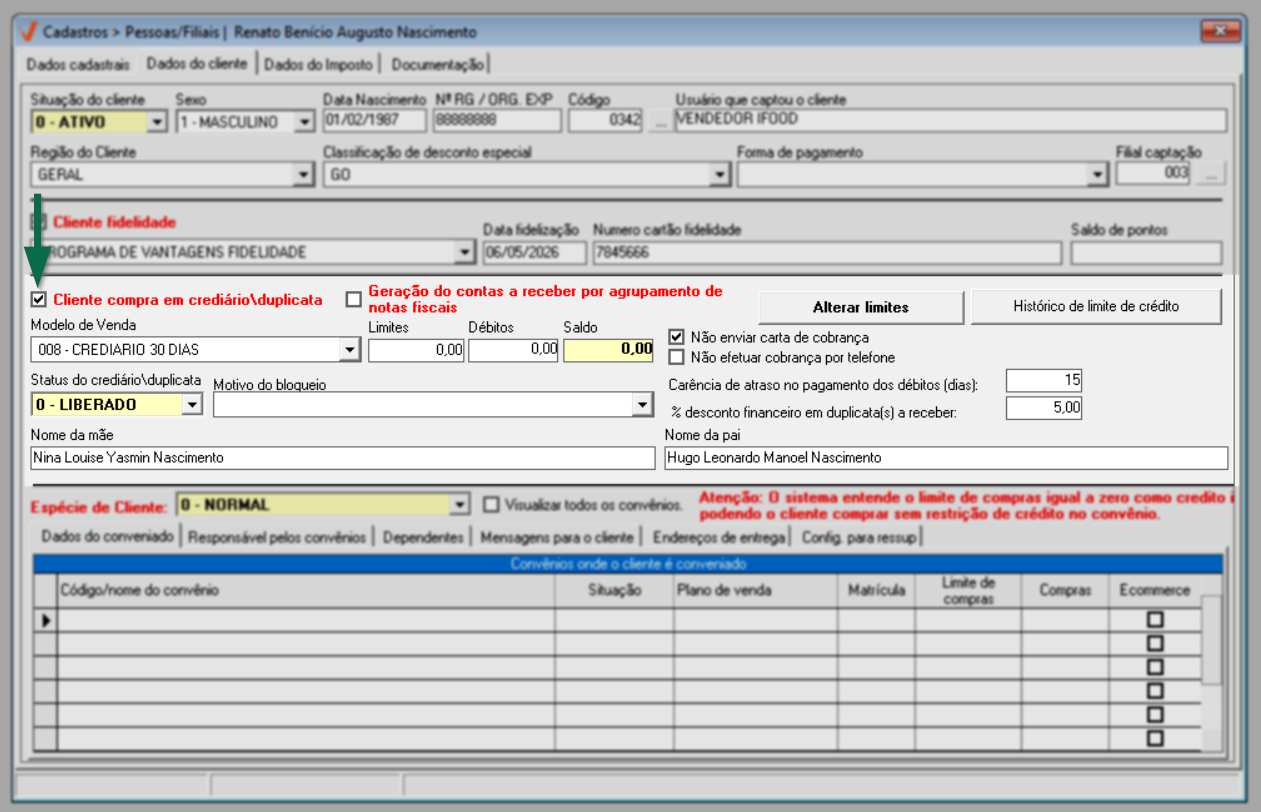
Geração do contas a receber por agrupamento de notas fiscais: Quando marcada, essa opção ativa a geração automaticamente do registro financeiro para as pré-faturas por check-out emitidas para o cliente. Em resumo, quando a opção estiver marcada, não serão criadas duplicatas no sistema. Por outro lado, quando a opção estiver desmarcada, o documento de duplicata será gerado conforme necessário.
Após emitir uma pré-fatura, o usuário poderá conferi-la, assim como a duplicata caso esta tenha sido gerada, na tela "Manutenção de notas fiscais", aba "Informações diversas".
- Modelo de Venda: Indique o modelo de venda, que consiste na data de fechamento e vencimento, exemplos: quinzenal, fecha 30 vence 5, fecha 15 vence 20, dentre outros.
- Limites: Configure o limite de crédito disponível para o cliente, conforme as políticas da empresa.
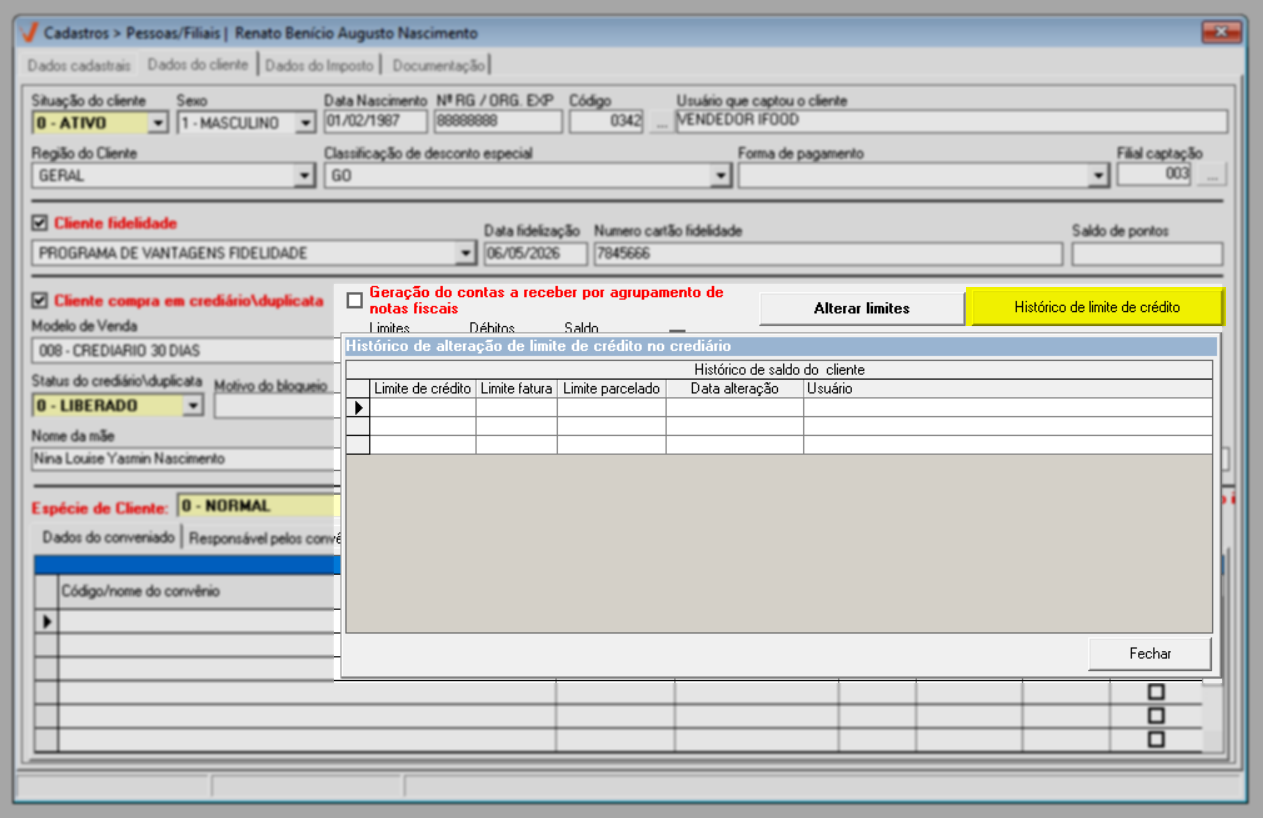
- Alterar limites: Este botão pode ser acionado quando houver um limite de crédito configurado para o cliente, e houver a necessidade de alterar esse valor. Ao clicar neste botão, o campo "Limites" será habilitado para edição.
- Histórico de limite de crédito: Este botão pode ser acionado quando houver um limite de crédito configurado para o cliente, e o usuário desejar consultar o histórico. Ao clicar neste botão, uma tela auxiliar será revelada. em um novo cadastro, a tela estará vazia, mas em consultas futuras, apresentará, se houver, a lista de alterações de limite de crédito no crediário.
- Débitos e Saldo de pontos: Esses campos são atualizados automaticamente pelo sistema de acordo com a pontuação do histórico de compras do cliente.
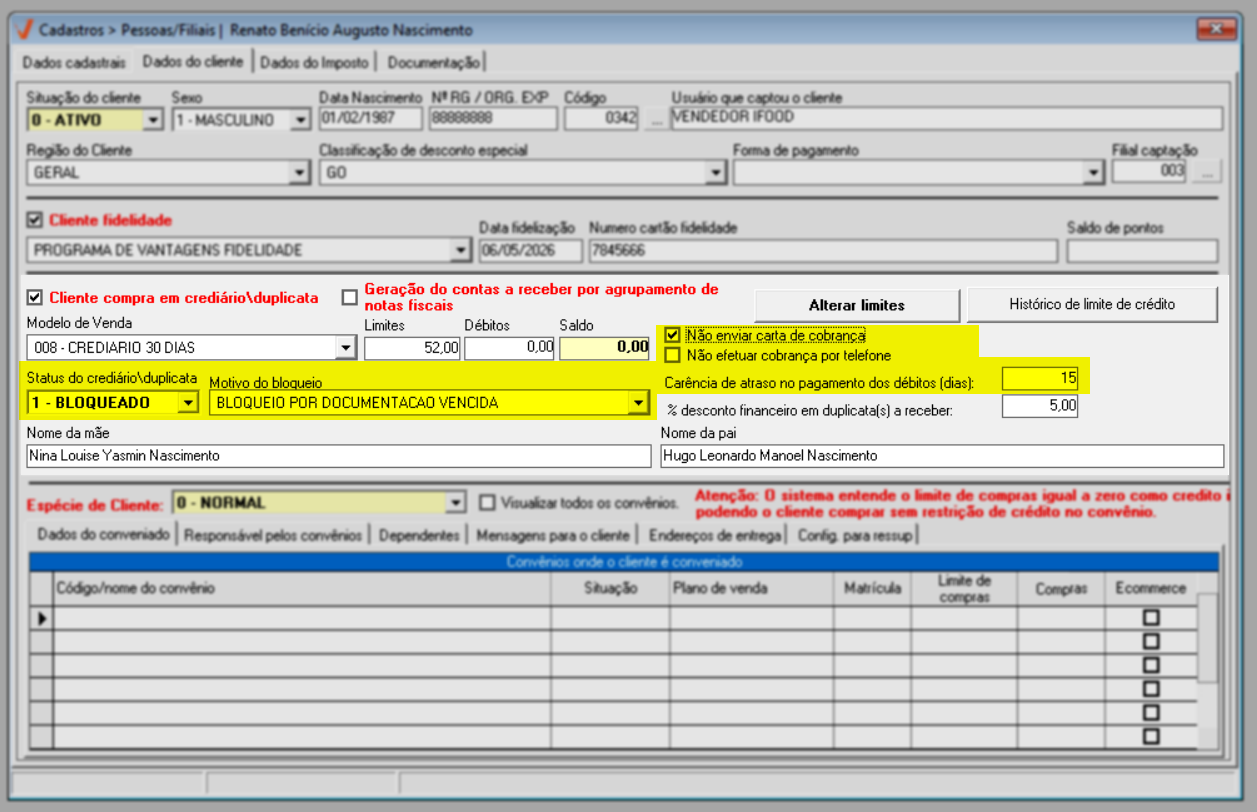
- Status do crediário: Selecione o status do crediário entre Liberado ou Bloqueado, e quando o status for definido como bloqueado, informe ao lado o “Motivo do bloqueio”.
Em casos de bloqueio por falta de pagamento, a tela permitirá selecionar as opções “Não enviar carta de cobrança” e “Não efetuar cobrança por telefone”. Ao marcar essas opções, o setor financeiro terá uma visão clara das orientações ao gerenciar a inadimplência do cliente. Além disso, é possível definir um período de carência para o pagamento dos débitos, inserindo o número de dias no campo "Carência de atraso no pagamento dos débitos". Um recurso valioso que o sistema possuí é a gestão de clientes inadimplentes, ao gerar o relatório "Clientes inadimplentes", aproveite essa estratégia.
- % desconto financeiro em duplicata (s) a receber: Este campo pode ser utilizado para indicar um percentual de desconto para recebimentos feitos por duplicata. Este desconto irá refletir no financeiro do cliente, portanto, se desejar, clique aqui e confira como realizar a baixa de um documento.
- Nome da mãe e Nome do pai: Preencha esses campos para auxiliar na validação da identidade do cliente. Essas informações também podem ser utilizadas, quando necessário, em consultas ou registros junto a órgãos de proteção ao crédito, como a Serasa.
Partindo para a última seção da aba de "Dados do cliente", selecione a "Espécie de cliente" dentre as opções disponíveis e configure as abas disponíveis nessa seção conforme a necessidade.
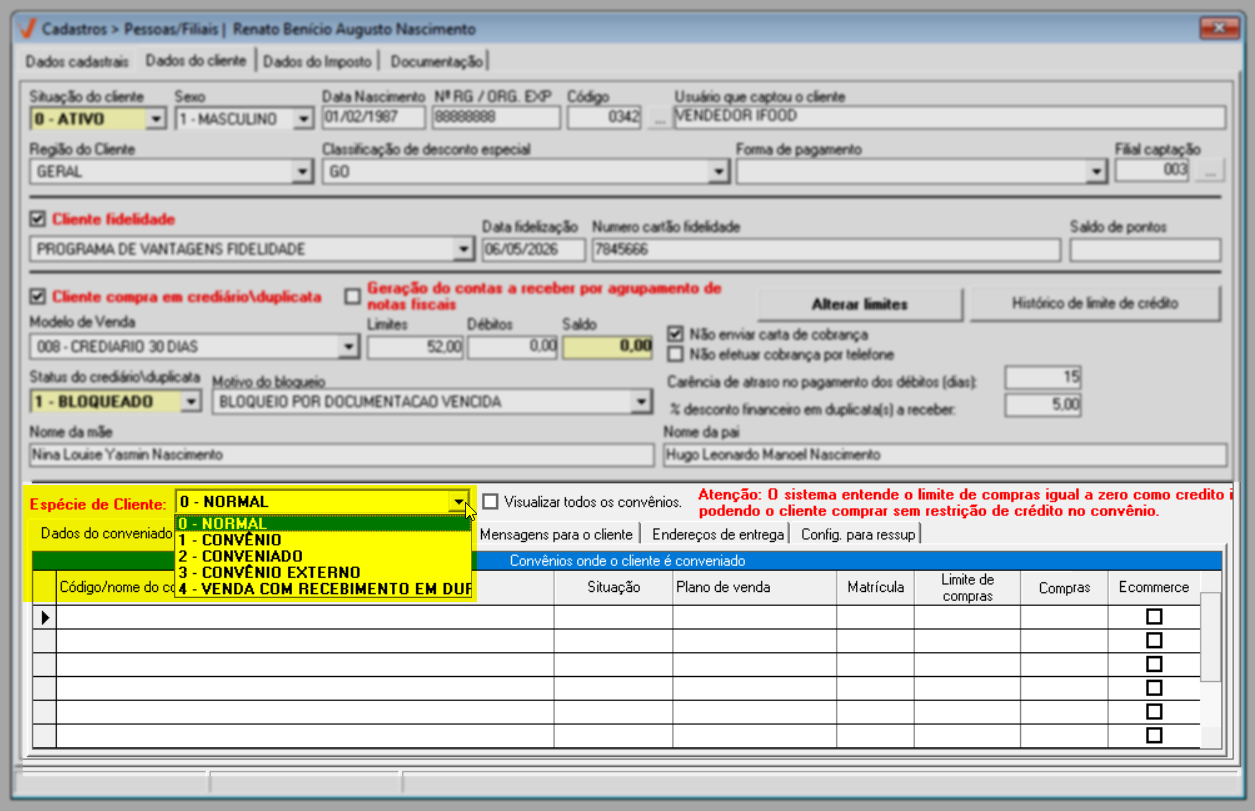
Clique na especie de cliente que deseja cadastrar e seja redirecionado para visualização dos detalhes específicos. Se preferir, leia o documento por completo e conheça os detalhes de todas as espécies disponíveis.
- Normal
Quando selecionada indicará que o cliente não possuí vínculos com convênios. Caso selecione essa opção, algumas colunas dessa seção não precisam ser preenchidos, portanto, clique aqui e para ser redirecionado para a aba que pode ser configurada para essa espécie de cliente.
- Convênio e Convênio externo
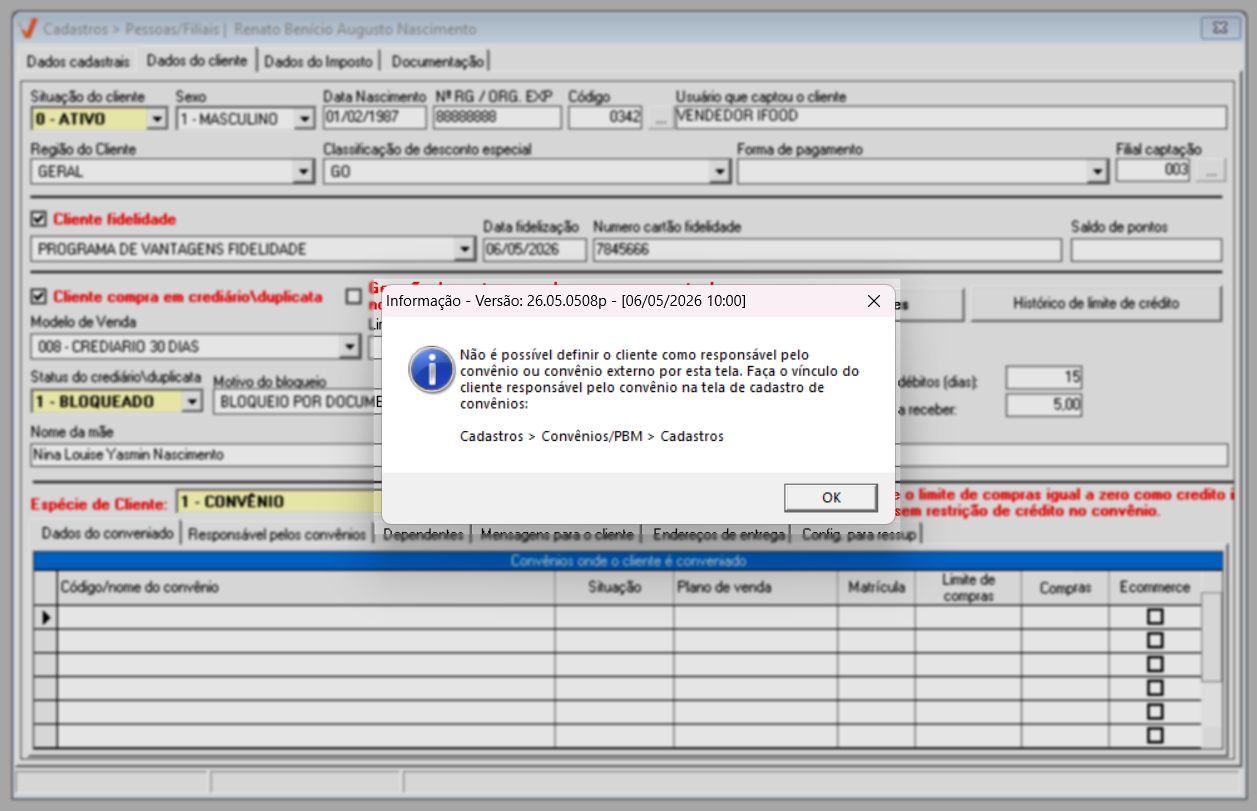
Essas opções são bloqueadas para seleção nesta tela, pois não é permitido definir o cliente como convênio ou convênio externo por aqui. Elas têm caráter apenas informativo, indicando, para clientes já cadastrados, que eles foram previamente classificados com esse tipo na tela de "Cadastro de Convênios/PBM". Após a gravação do registro, o campo “Espécie de cliente” será atualizado automaticamente pelo sistema.
Caso o usuário tente selecioná-las durante um cadastro ou atualização cadastral, será exibida uma mensagem de aviso, conforme ilustrado abaixo.
A opção "Visualizar todos os convênios" quando estiver marcada no cadastro da pessoa, o sistema exibirá, em consultas futuras, todos os convênios vinculados ao cliente, sem aplicação de filtros.
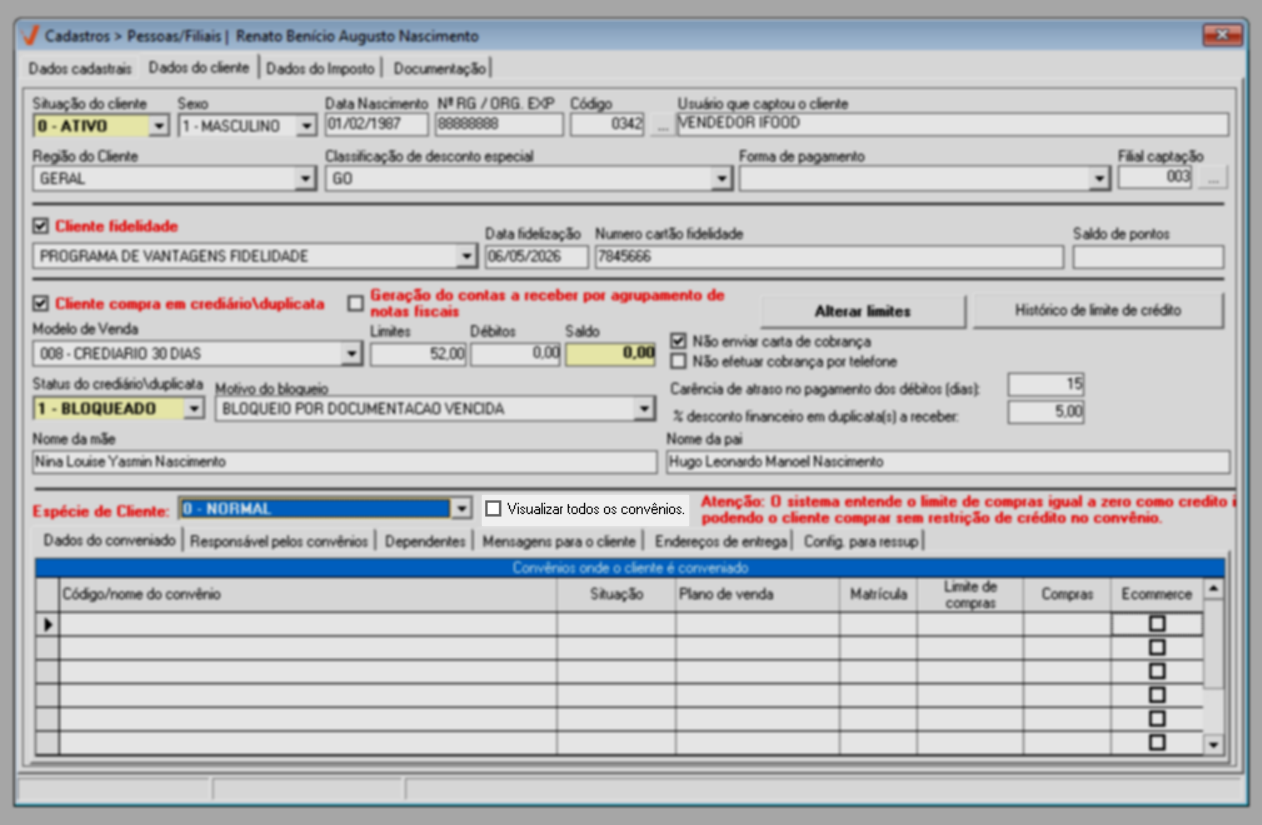
Neste cenário, selecione a espécie de cliente "Normal" para continuar com o cadastro. Clique aqui e para ser redirecionado para a aba que pode ser configurada para essa espécie de cliente.
- Conveniado
Esta opção indicará que o cliente é conveniado a algum convênio. Quando selecionada essa espécie de cliente, configure as três abas seguintes para identificar as informações necessárias.
- Dados do conveniado
Comece informando o código/nome do convênio e tecle >> "Enter", ou clique na linha e após sobre a seta "" para localizar. Em seguida selecione a "Situação" e o "Plano de venda", por fim, informe o número da "Matrícula" o "Limite de compras" e marque, conforme desejar, a caixa de seleção da coluna "E-commerce" para indicar se as informações do cliente serão enviadas ou não para o e-commerce.
É importante destacar que se no campo "Limite de compras" não for informado um valor maior que zero, o sistema entenderá que o limite de crédito atual dos clientes terão um limite ilimitado, pois no sistema, o conveniado que possui o limite de compras igual a zero, possui crédito ilimitado, ou seja, não possui restrição de crédito.
Além disso, os planos de compra devem estar previamente cadastrados, como mencionado anteriormente para que seja possível selecionar o tipo de sejado. Clique aqui e aprenda a cadastrar um plano de venda.
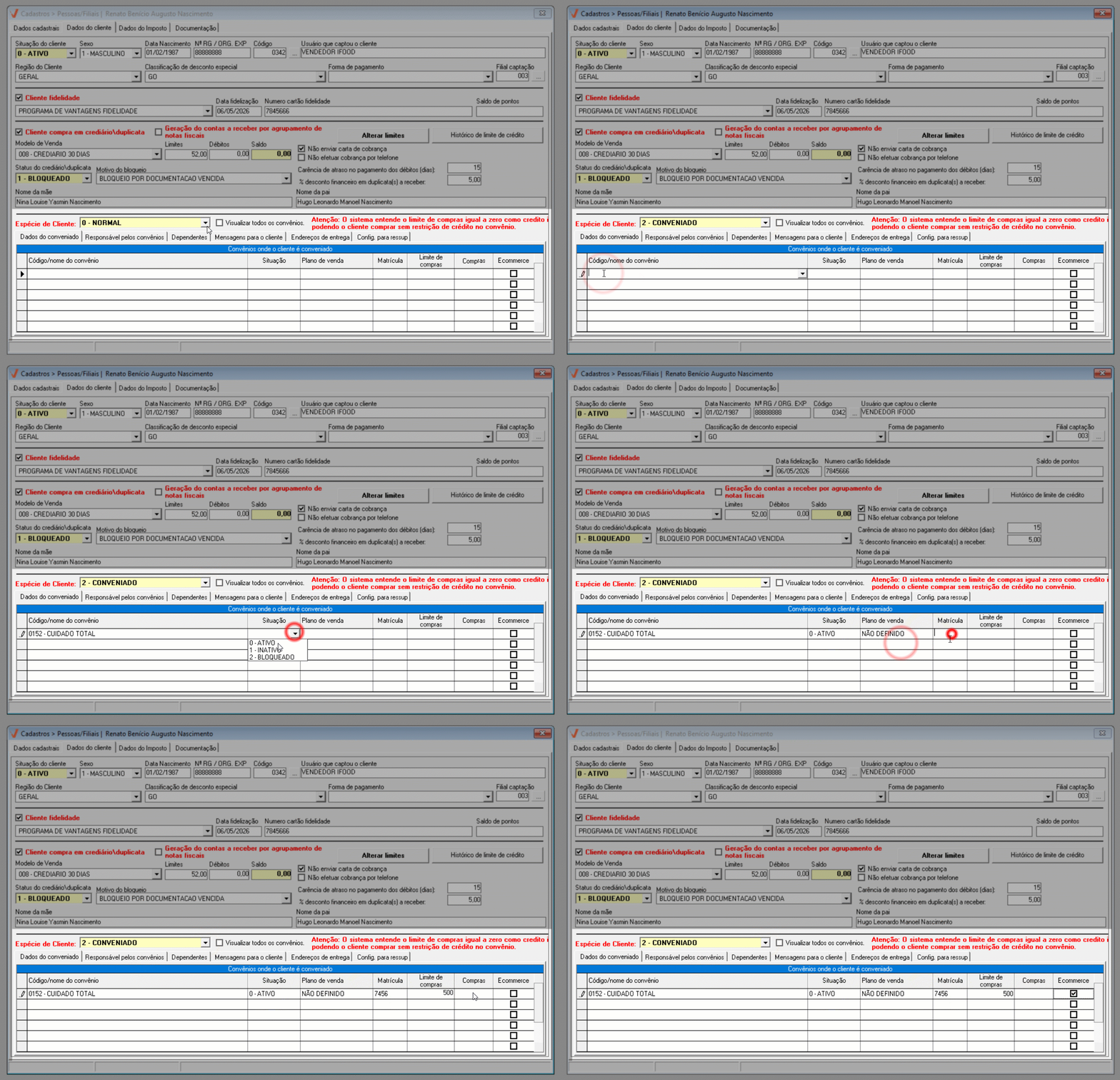
Após o cadastro, ao consultar um cliente convênio, a coluna "Compras" apresentará o valor total das compras em aberto, quando existirem. Caso o cliente conveniado possua um plano de venda associado, na operação de fechamento financeiro do convênio, o sistema gerará a duplicata a receber de acordo com plano de venda, caso o convênio em questão esteja configurado para realizar o fechamento por plano de venda. Para entender como aplicar a forma de fechamento do convênio por plano de venda, confira o artigo correspondente clicando aqui. Por fim, se deseja ficar por dentro de como efetuar o fechamento financeiro do convênio, clique aqui.
É importante destacar que a quantidade de convênios que podem ser vinculados a um cliente depende da configuração do parâmetro por empresa PERMITIR_APENAS_UM_CONVENIO_POR_CONVENIADO. Conforme mencionado no parâmetro adicional, caso o parâmetro esteja ativado para bloquear o vínculo de mais de um convênio, ao tentar associar um segundo convênio a um cliente que já possui um vínculo ativo, o sistema exibirá um alerta de impedimento, conforme o exemplo a seguir.
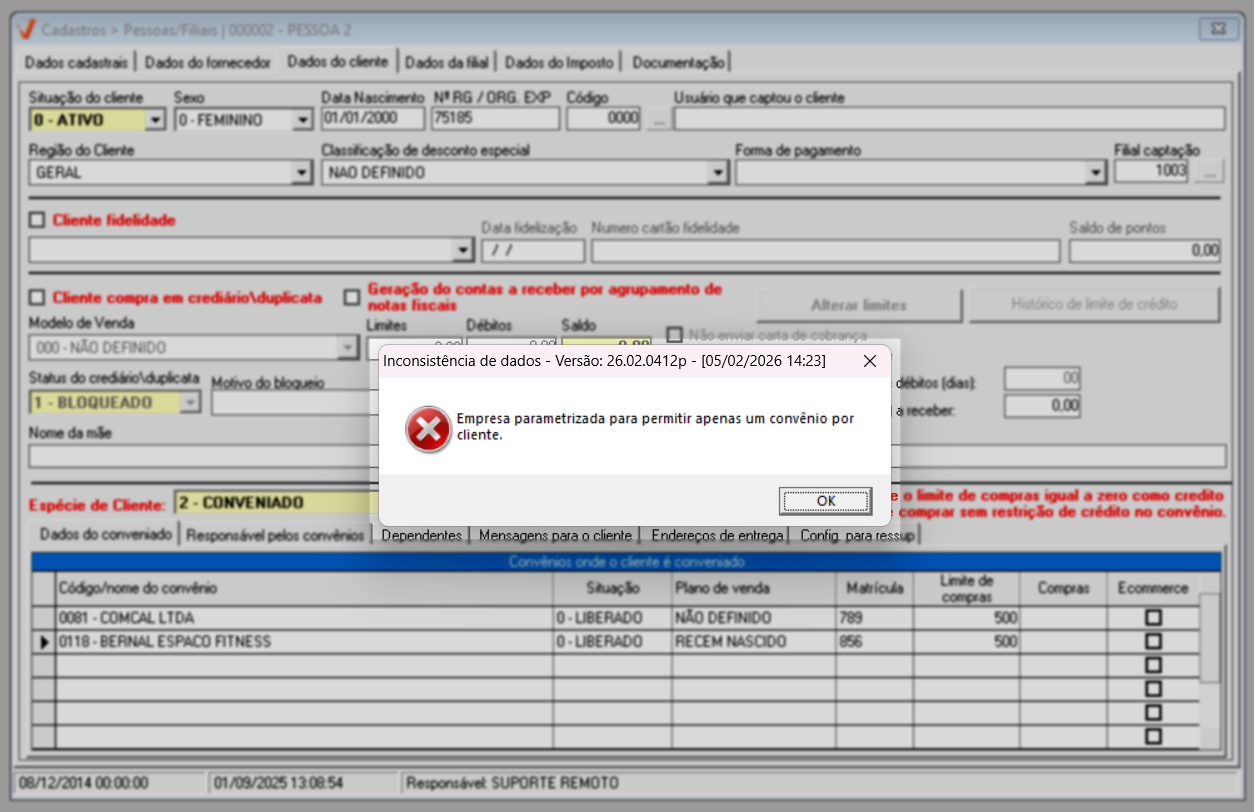
Por outro lado, se o parâmetro estiver desativado, o cliente poderá ser vinculado a quantos convênios forem necessários, sem restrições.
Além disso, a lista de conveniados pode ser atualizada por meio da importação de dados, realizada na tela “Importação de clientes”. Esse processo permite importar uma lista de conveniados com o objetivo de manter os conveniados atualizados. No entanto, essa operação possui particularidades importantes, como a desassociação de conveniados, utilizada para definir com precisão quem deve permanecer vinculado ao convênio. Para saber mais sobre essa funcionalidade, clique aqui.
- Responsável pelo convênio
O responsável pelo convênio é o cliente definido como titular, ou seja, aquele que assume a responsabilidade pelas compras realizadas pelos vinculados. O sistema permite que um mesmo cliente seja conveniado e responsável pelo convênio simultaneamente, conforme a necessidade. No entanto, essa definição não é realizada nesta aba, que possui caráter apenas informativo e destina-se à exibição dos dados do responsável. A configuração do responsável pelo convênio deve ser feita na tela “Cadastro de Convênios/PBM”, como destacado no informativo no rodapé da tela. Após a gravação do registro, esta aba será atualizada automaticamente pelo sistema, passando a apresentar as informações correspondentes.
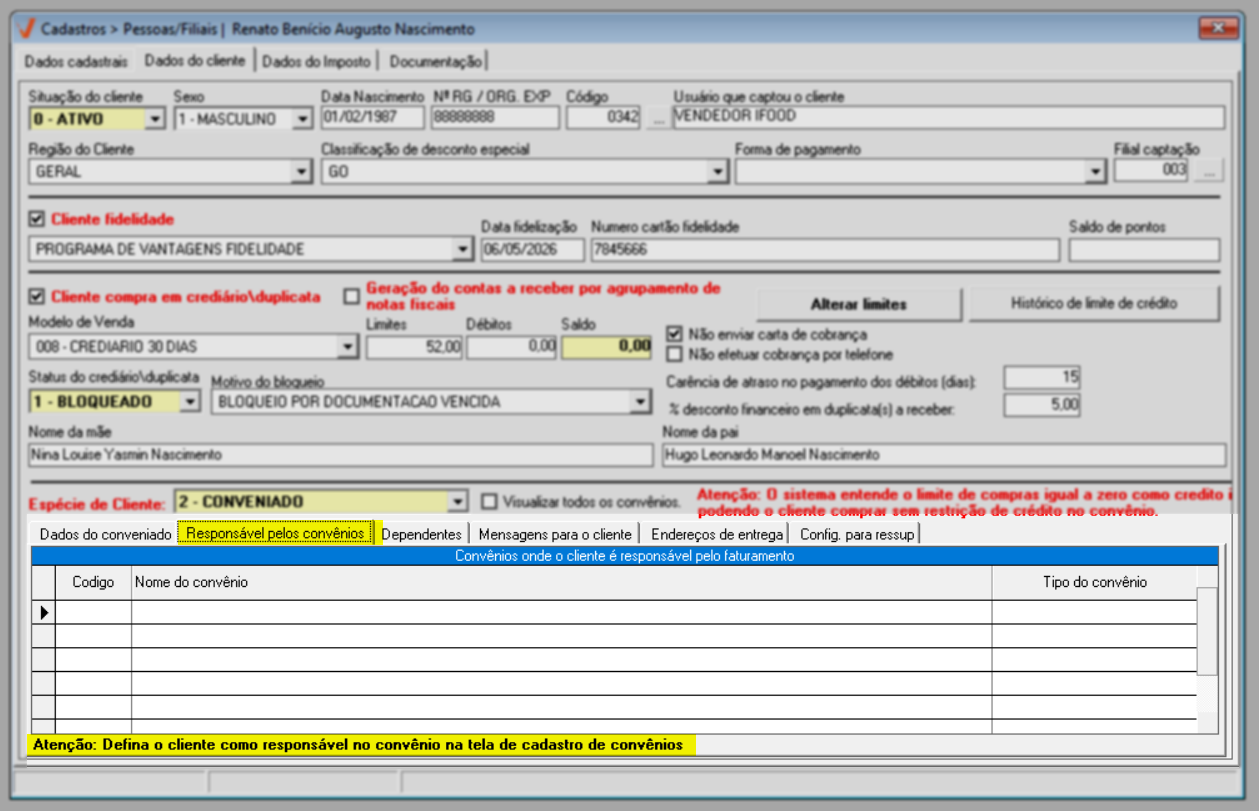
Quando o cliente conveniado também for definido como responsável pelo convênio, após essa configuração na tela de cadastro de convênios, a espécie apresentada em seu cadastro será “Conveniado”. Por outro lado, quando o cliente for apenas o responsável pelo convênio, sua espécie será exibida como “Convênio”.
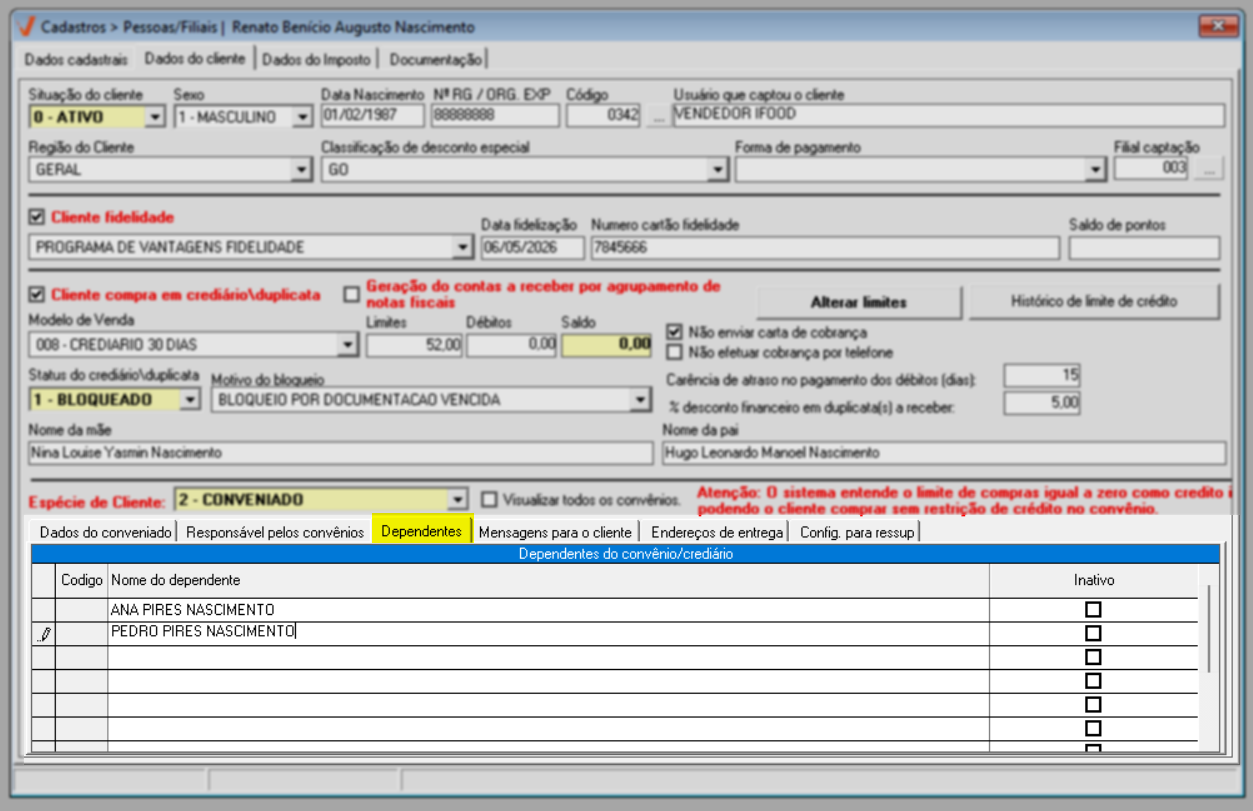
- Dependentes
Esta aba é destinada ao registro e gerenciamento dos dependentes de clientes conveniados e de clientes de crediário. Nela, basta informar o nome completo de cada dependente. Ao salvar o cadastro, por meio do atalho >> “F2” e confirmação da mensagem exibida, o sistema gerará automaticamente um código de identificação para cada dependente listado, o qual deverá ser apresentado durante as compras.
Para inativar um dependente já cadastrado, quando necessário, basta marcar a coluna “Inativo”, localizada à direita do respectivo registro.
Clique aqui e para continuar com o cadastro, ou continue a leitura e confira os detalhes da espécie de cliente "Venda com recebimento duplicata".
- Venda com recebimento em duplicata
Essa espécie de cliente indica que as vendas realizadas para o cliente em questão são faturadas com recebimento por meio de duplicata, permitindo o pagamento em data futura conforme as condições definidas. Essa configuração impacta diretamente a geração dos títulos no contas a receber e o controle financeiro das vendas a prazo. Para completar o cadastro dessa espécie de cliente, preencha as informações da aba "Mensagem pra o cliente".
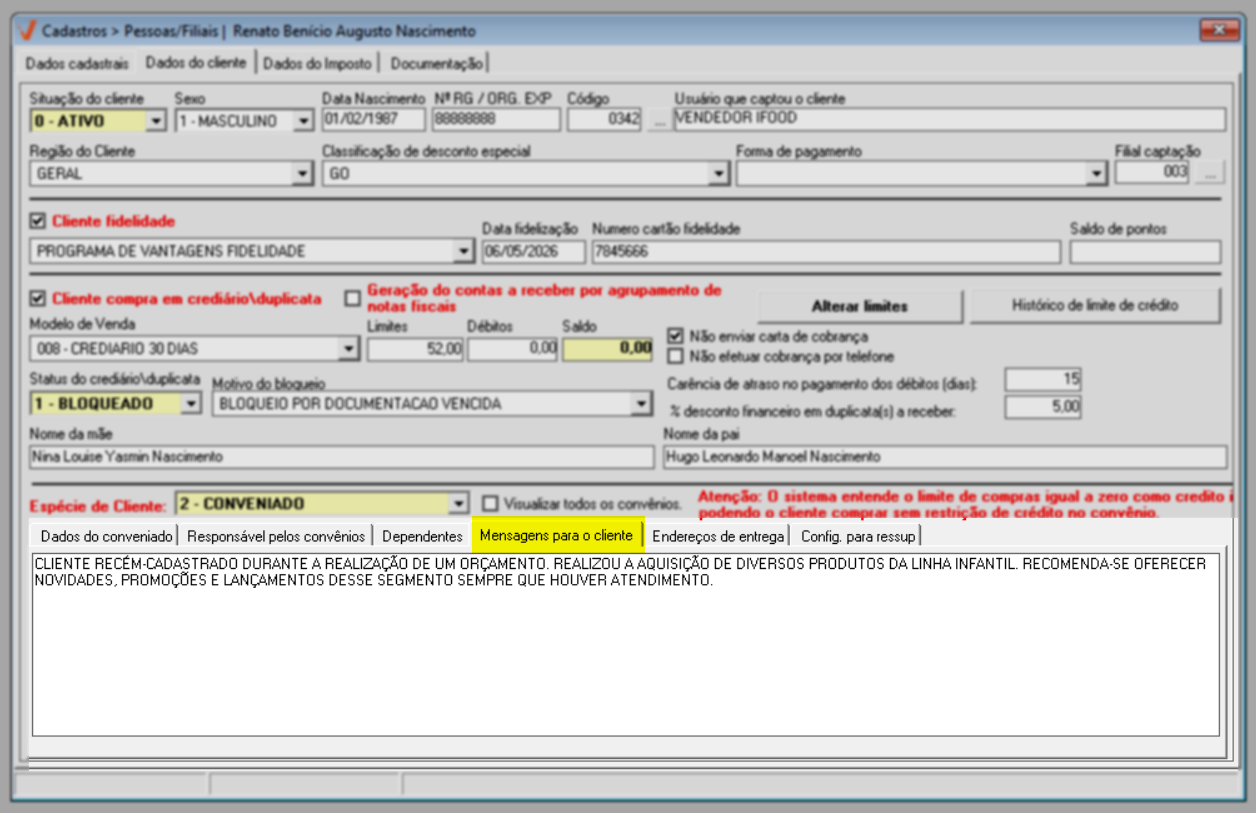
- Mensagem para o cliente
A seção “Mensagens para o cliente” permite registrar observações relevantes relacionadas ao cadastro. As informações inseridas nesse campo podem ser utilizadas como apoio no atendimento, servindo como lembretes ou orientações específicas sobre o cliente, conforme a necessidade da operação.
- Endereço de entrega
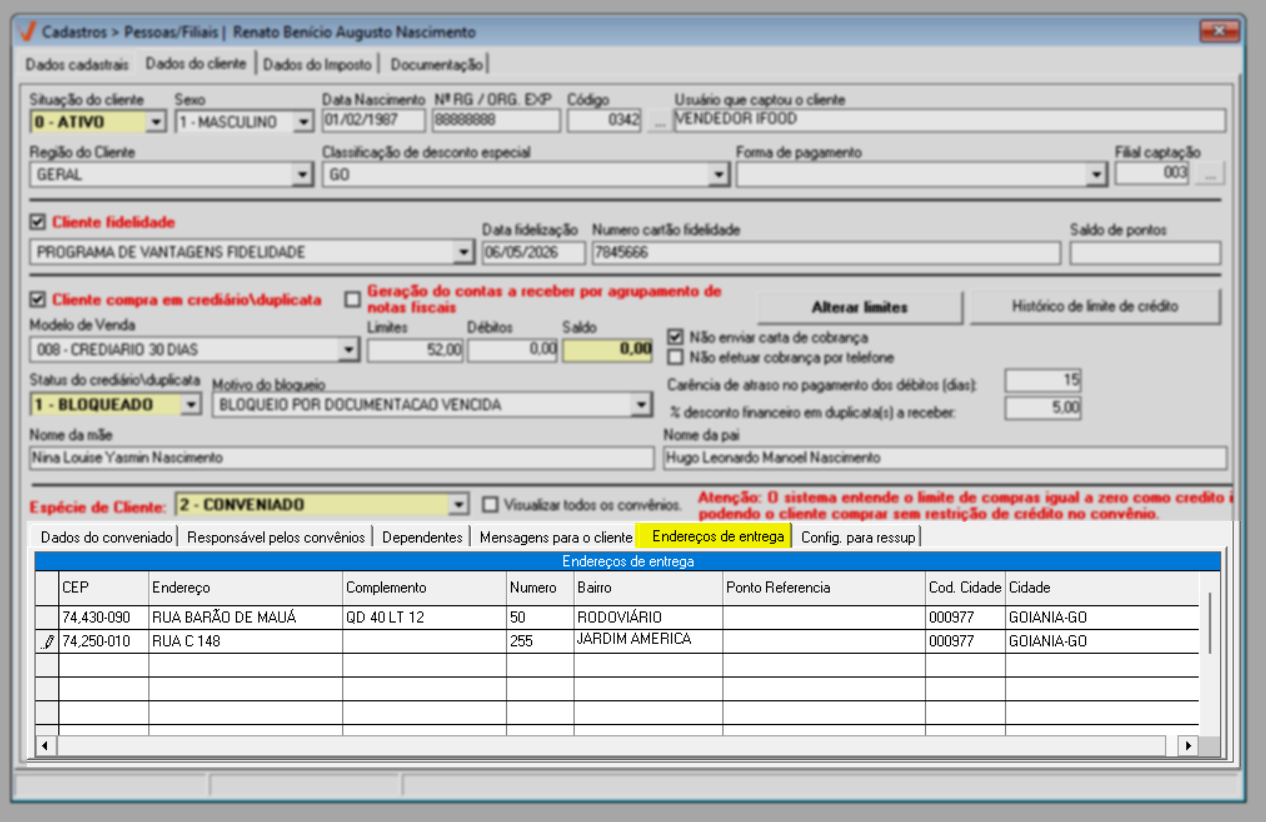
A aba “Endereços de Entrega” é destinada ao cadastro dos locais de entrega do cliente (residência, locais de trabalho, casa de um familiar etc.). Nela, preencha os dados conforme as colunas disponíveis: CEP, Endereço, Número, Complemento e Ponto de referência. No campo “Código da Cidade”, informe o código correspondente e pressione >> “Enter” para que o campo “Cidade” seja preenchido automaticamente. Caso não saiba o código, utilize a opção de pesquisa disponível na coluna “Cidade” para localizar e selecionar o município desejado.
- Config. para ressup
A aba “Config. para ressup” é destinada à definição dos parâmetros de ressuprimento do cliente. Nela, é possível configurar o meio de entrega dos produtos, estabelecendo como ocorrerá o envio em operações de reposição. Essas definições auxiliam na padronização do processo logístico e garantem maior eficiência no abastecimento.
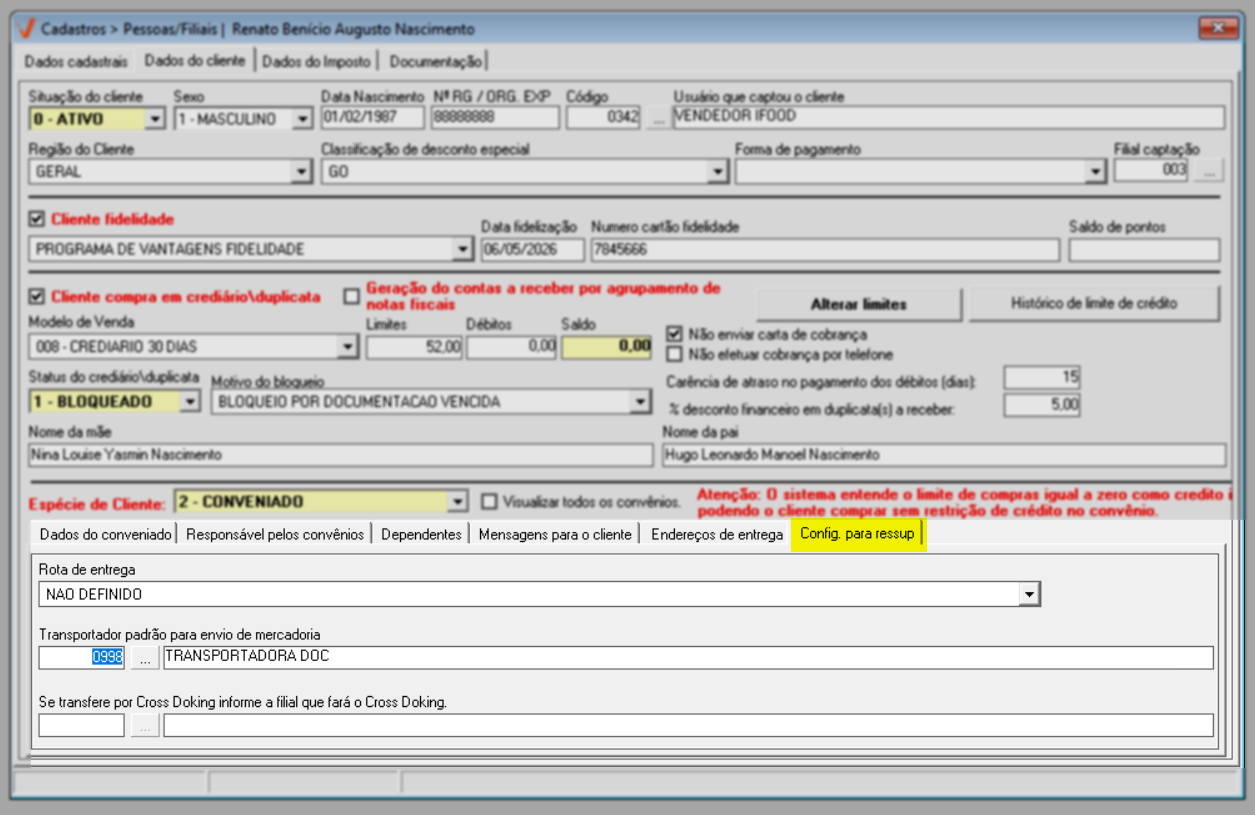
Essa seção apresenta os seguintes campos:
- Rota de entrega: Selecione, dentre as opções disponíveis, a rota responsável pela distribuição dos produtos ao cliente. Essa definição orienta o planejamento logístico e o direcionamento das entregas.
O cadastro de rotas é realizado na tela Cadastros >> Outros cadastros >> Rotas de entrega do depósito. Essas rotas permitem que o Centro de Distribuição (Depósitos) priorize o faturamento de notas fiscais emitidas (Emissão por pré-fatura em lote e Reimpressão de nota fiscal (Danfe). Em outras palavras, é possível identificar quais registros estão vinculados a determinadas rotas e fornecer ao depósito uma visão agrupada das rotas associadas ao pedido.
- Transportador padrão para envio de mercadoria: Corresponde ao responsável fixo pelas entregas do cliente. Informe o "Código" do fornecedor responsável pelo transporte e pressione >> “Enter”. Após essa ação, o sistema preencherá automaticamente os dados do transportador, vinculando-o como padrão para utilização nos processos de envio de mercadorias.
Quando o cliente possui um transportador padrão configurado, ao ser referenciado em documentos fiscais, o sistema consulta automaticamente essa informação em telas como "Pré-fatura" e "Pré-faturas por checkout". Quando definida, a transportadora é associada automaticamente à pré-fatura e, posteriormente, utilizada na emissão da nota fiscal, garantindo mais agilidade e padronização no processo.
- Se transfere por Cross Doking informe a filial que fará o Cross Doking: O Cross Docking é um sistema de distribuição no qual o produto comprado pelo cliente é despachado para um centro de distribuição ou uma instalação (armazém). Nesse centro de distribuição/armazém, a mercadoria é expedida para o consumidor final de forma imediata, ou seja, acontece uma redistribuição rápida. Portanto, defina o código da filial responsável pelo Cross Docking >> "Enter", se a loja utilizar essa metodologia.
O Cross Docking deve ser informado apenas por empresas que utilizam essa metodologia de distribuição. Do contrário, deixe o campo sem informação.
Utilize o botão "
" para acessar a tela de consulta de registros caso precise consultar o fornecedor e a filial conforme interesse. Se precisar de ajuda para utilizar esta tela clique aqui.
Após finalizar o registro dos dados do cliente, clique na aba "Dados do imposto" para cadastro das informações fiscais.
- Dados do imposto
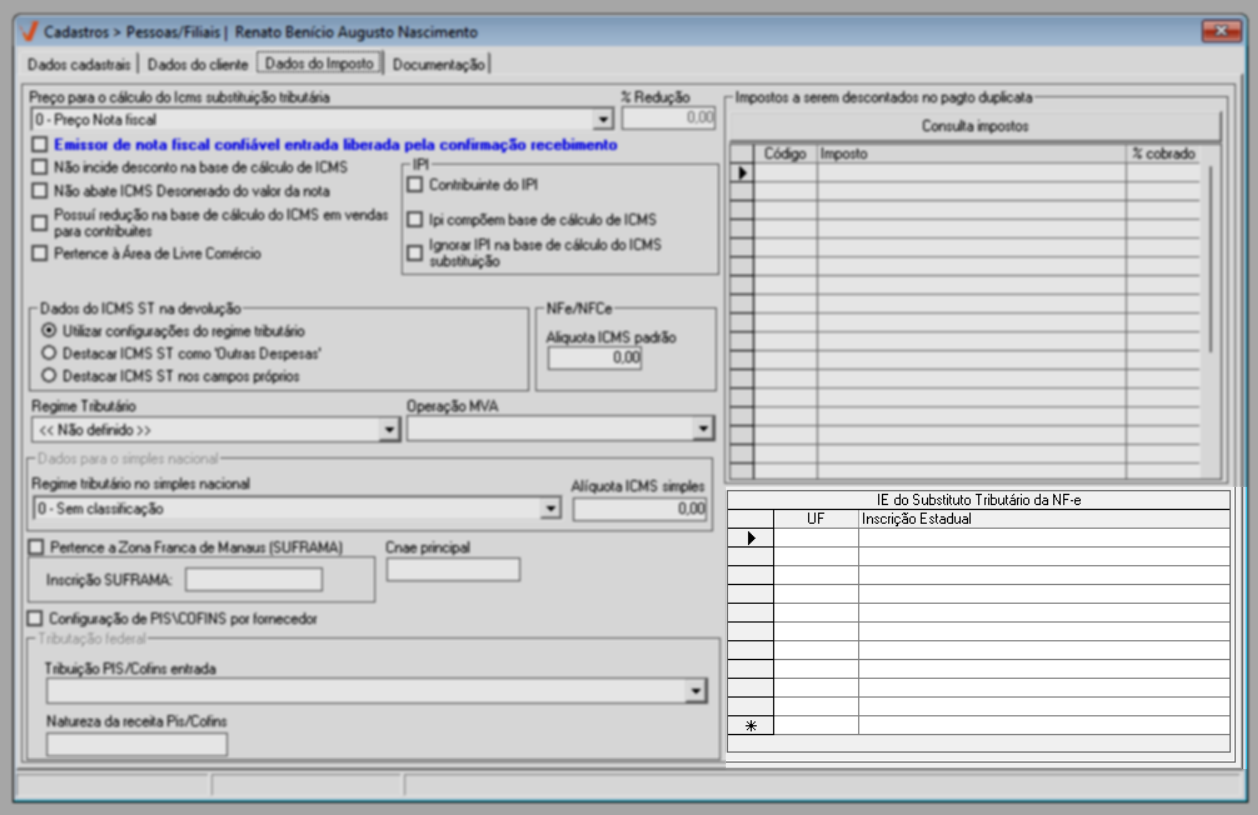
Essa aba disponibiliza campos para configuração dos critérios tributários, como cálculo de ICMS, ICMS Substituição Tributária (ICMS-ST), ICMS-ST na devolução, IPI, parâmetros relacionados ao Simples Nacional, entre outros, conforme a necessidade. Essas definições garantem que as operações fiscais do cliente sejam realizadas de acordo com as regras tributárias aplicáveis.
Recomenda-se que a configuração desta etapa seja realizada com o acompanhamento de um contador ou profissional da área fiscal, garantindo que os parâmetros estejam corretamente definidos conforme a legislação vigente e evitando inconsistências nos processos fiscais.
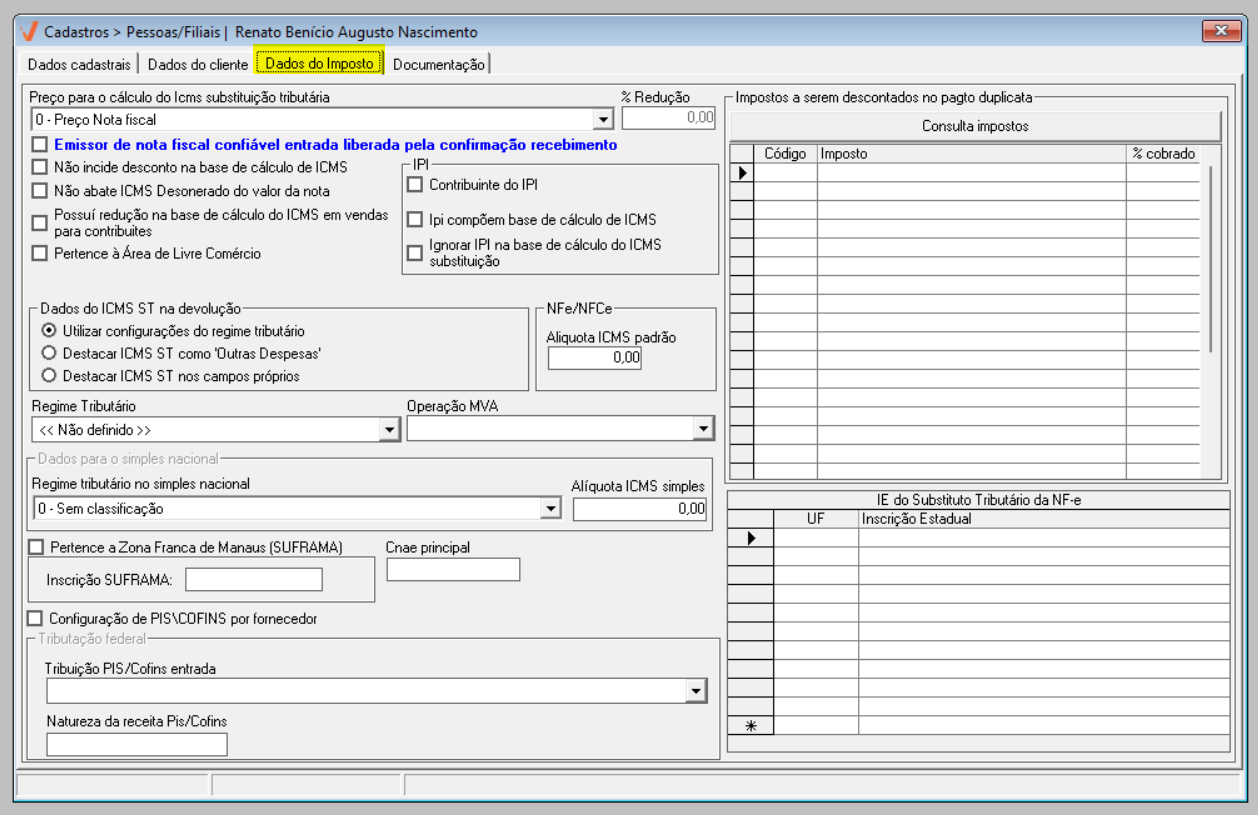
Iniciando pela seção de cálculo de ICMS, selecione, no campo “Preço para o cálculo do ICMS Substituição Tributária”, o parâmetro adequado. Em seguida, preencha os campos destacados na seção com o apoio da equipe contábil, garantindo a correta configuração tributária. Confira a seguir os campos disponíveis nesta seção:
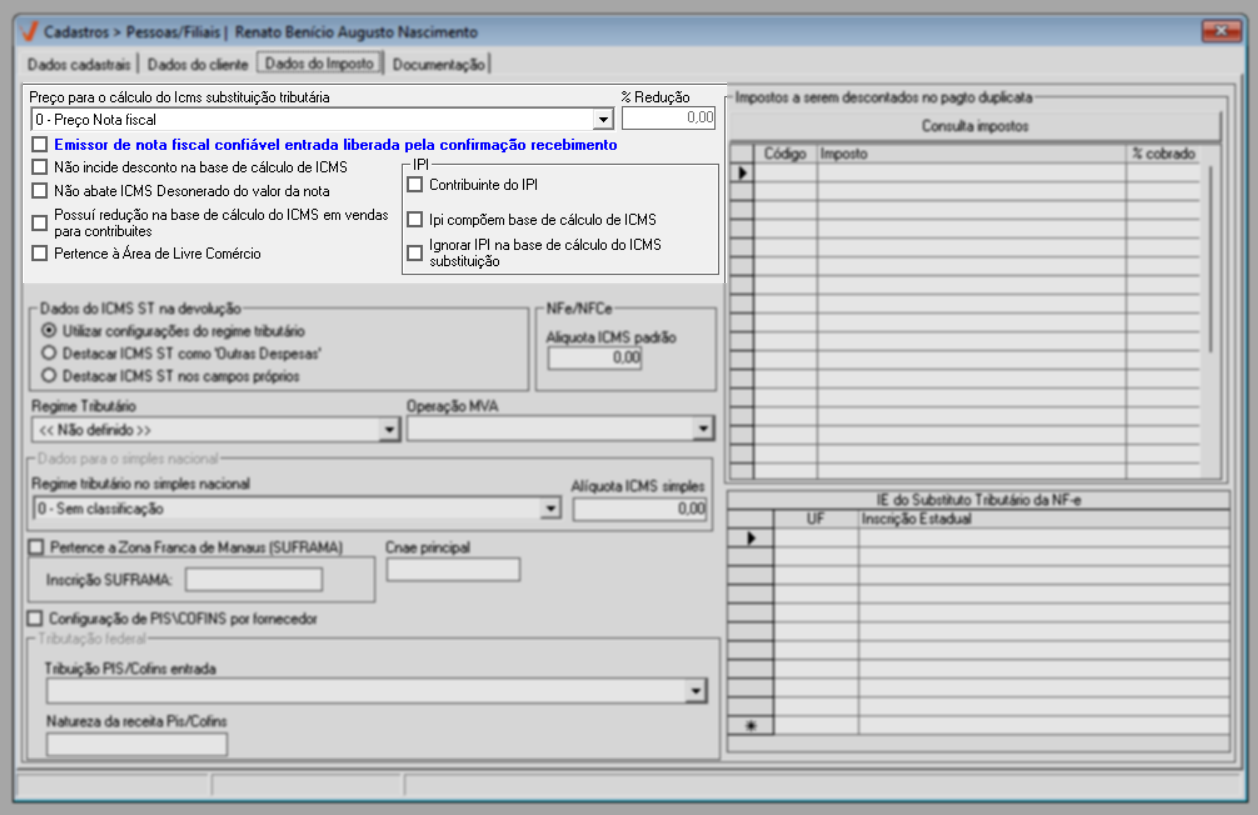
Marque as opções para habilitar a configuração correspondente, quando necessário:
Emissor de nota fiscal confiável, entrada liberada pela confirmação de recebimento: Quando essa opção estiver marcada no cadastro do cliente, significa que na condição de emissor da nota fiscal, ele é considerado confiável, permitindo que a entrada da mercadoria seja liberada automaticamente a partir da confirmação de recebimento. Na prática, isso significa que, ao confirmar o recebimento do documento fiscal, o sistema poderá dar sequência ao processo de entrada, agilizando o fluxo operacional para fornecedores previamente confiáveis.
Não incide desconto na base de cálculo de ICMS: Define que descontos concedidos na operação não serão considerados na composição da base de cálculo do ICMS.
- Não abate ICMS desonerado do valor da nota: Determina que o valor do ICMS desonerado não será deduzido do valor total da nota fiscal.
- Possuí redução na base de cálculo do ICMS em vendas para contribuintes: Indica que, nas vendas destinadas a contribuintes, será aplicada redução na base de cálculo do ICMS, conforme regras fiscais vigentes.
- Contribuinte do IPI: Define que o cliente é contribuinte do IPI, impactando diretamente no tratamento tributário das operações.
- Pertence à Área de livre comércio: Indica se o cliente está localizado em uma região enquadrada como área de livre comércio. Quando habilitado, o sistema aplicará automaticamente as regras fiscais específicas desse tipo de operação, conforme a legislação vigente.
- IPI compõem base de cálculo de ICMS: Quando habilitado, o valor do IPI será considerado na composição da base de cálculo do ICMS.
- Ignorar IPI na base de cálculo do ICMS substituição: Define que o valor do IPI não será considerado na base de cálculo do ICMS-ST.
Na seção "Dados do ICMS ST na Devolução" e "NFe/NFC-e, o usuário poderá configurar as seguintes opções conforme necessário:
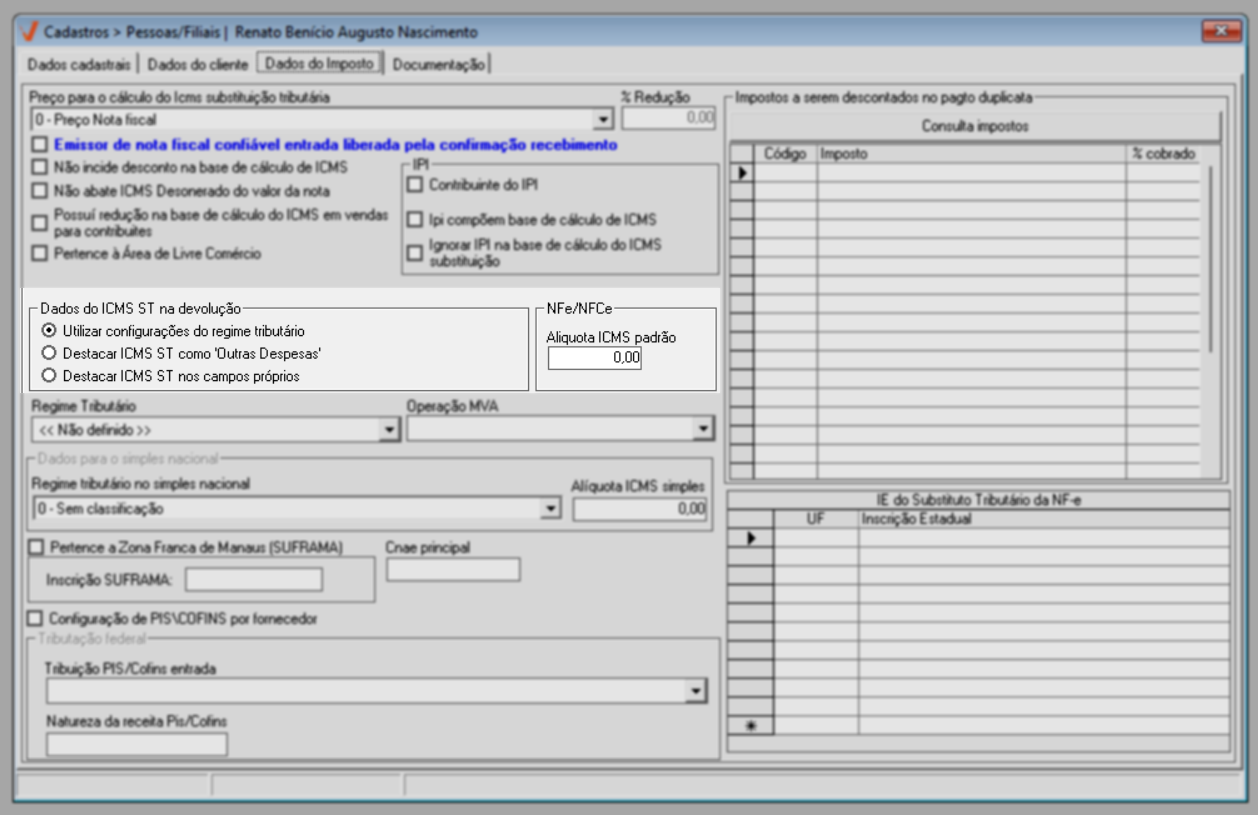
- Utilizar configuração do regime tributário: Aplica automaticamente as regras fiscais de acordo com o regime tributário definido para a empresa.
- Destacar ICMS ST como "Outras Despesas": Inclui o valor do ICMS ST como parte das "Outras Despesas" na nota fiscal.
- Destacar ICMS ST nos campos próprios: Separa o valor do ICMS ST nos campos específicos destinados a esse tributo, para melhor controle e visualização.
- Alíquota padrão de ICMS: Esse valor será utilizado como referência nas operações que exigem a aplicação do ICMS, informe se necessário.
Logo em, "Regime tributário" informe o parâmetro "Simples Nacional" e quando habilitado, preencha o campo "Dados para o simples nacional". O campo "Operação MVA" - Margem de Valor Agregado, é um índice percentual calculado pelo governo que serve de parâmetro para o pagamento antecipado do ICMS por meio da Substituição Tributária (ST), portanto conforme orientação da contabilidade preencha-o, do contrário o sistema aplicará a opção "0-não classificado".
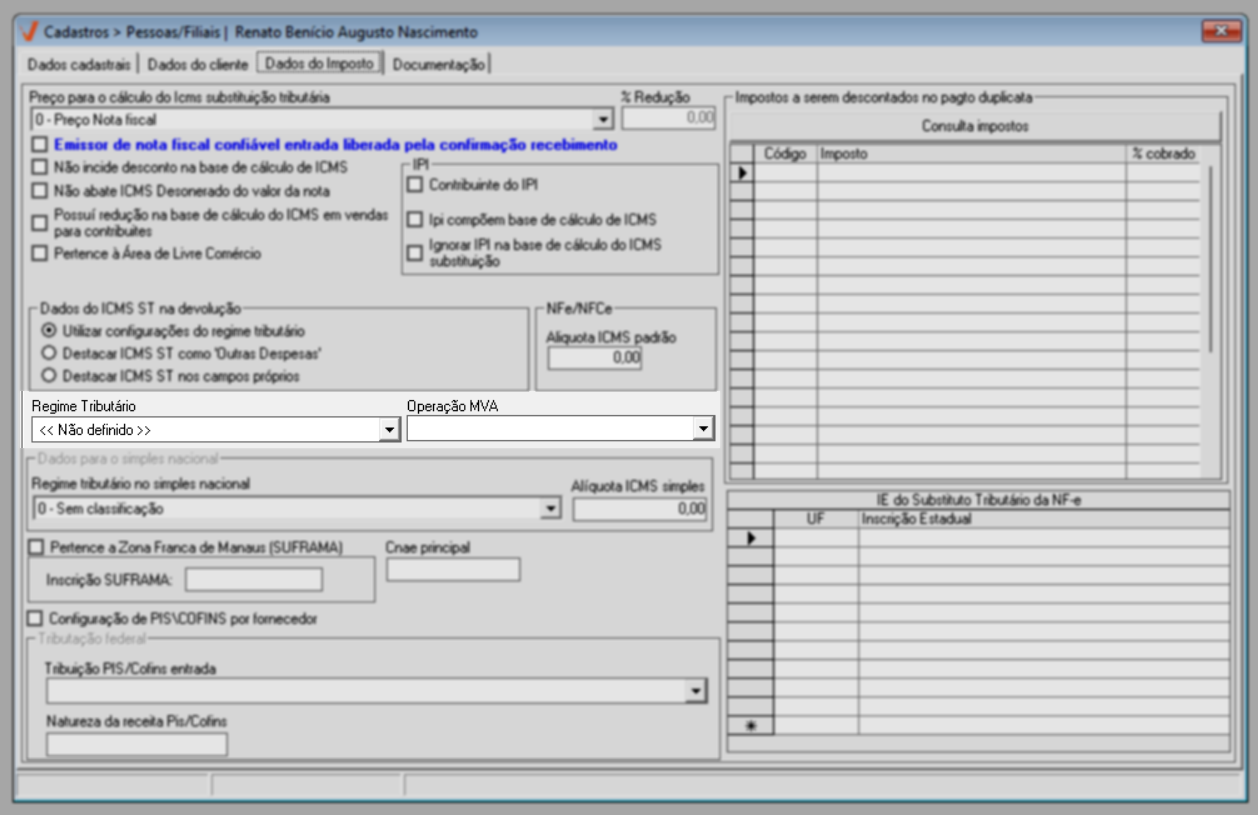
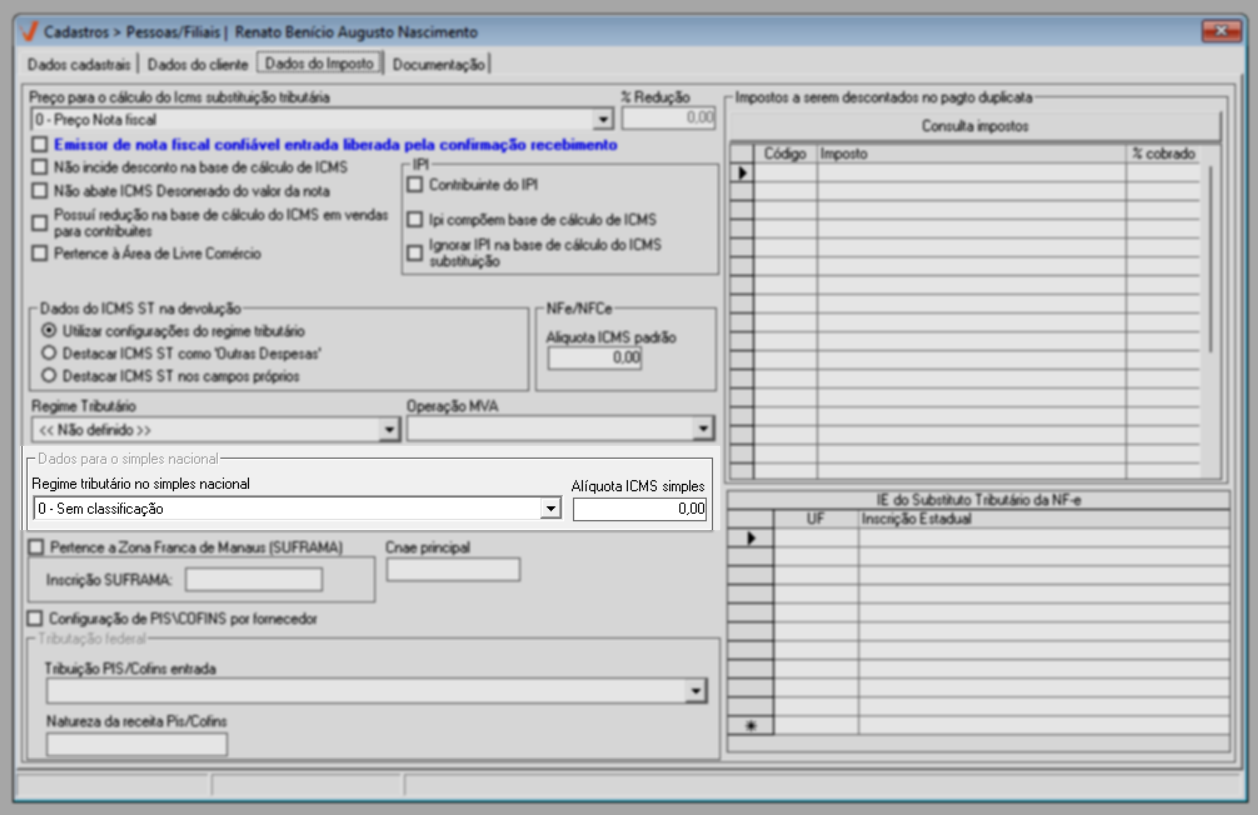
Na seção "Dados para o Simples Nacional", se a empresa for optante por este regime, preencha os campos da seção. Selecione o regime tributário do Simples Nacional ao qual a empresa pertence e, em seguida, informe a alíquota de ICMS aplicável para esse regime.
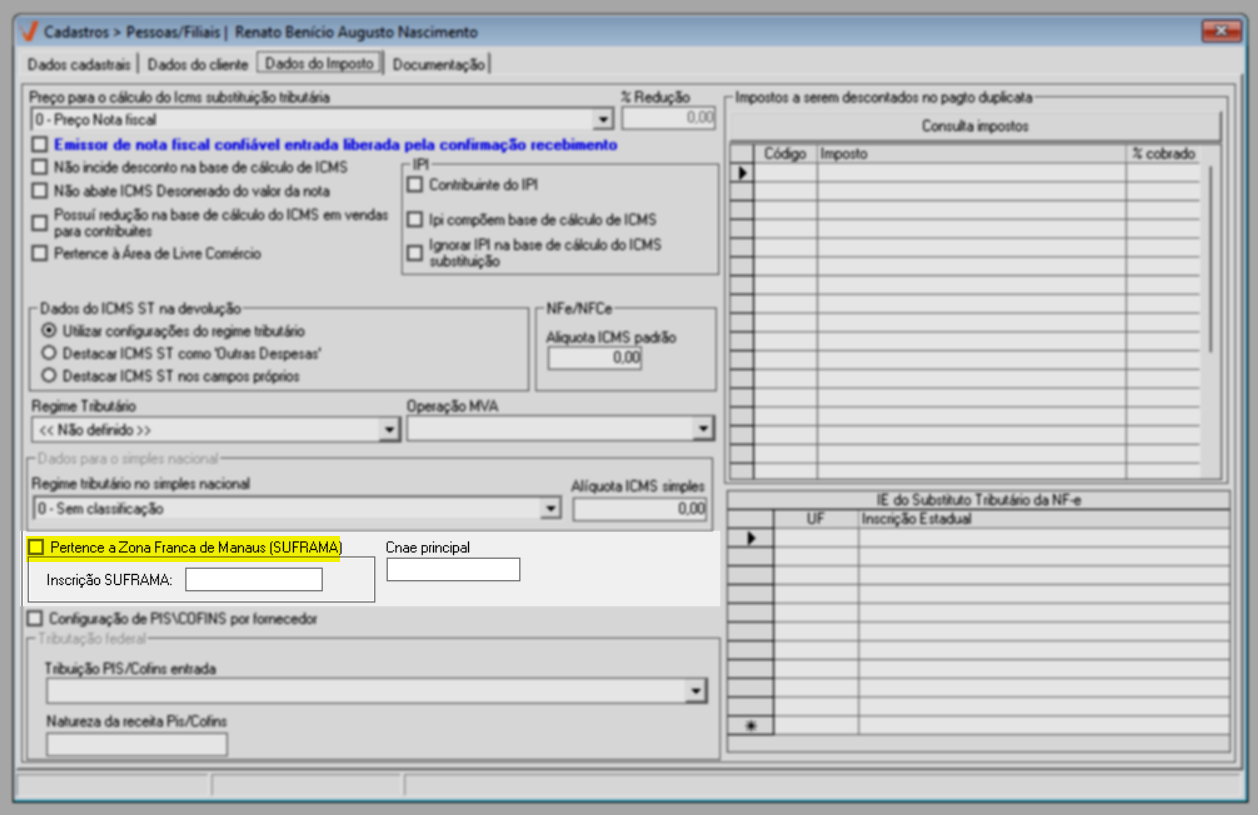
A seguir, quando o cliente pertencer à Zona Franca de Manaus, marque a opção "Pertence a zona franca de Manaus (Sufarma)" e em seguida preencha a informação correspondente no campo >> Inscrição SUFRAMA.
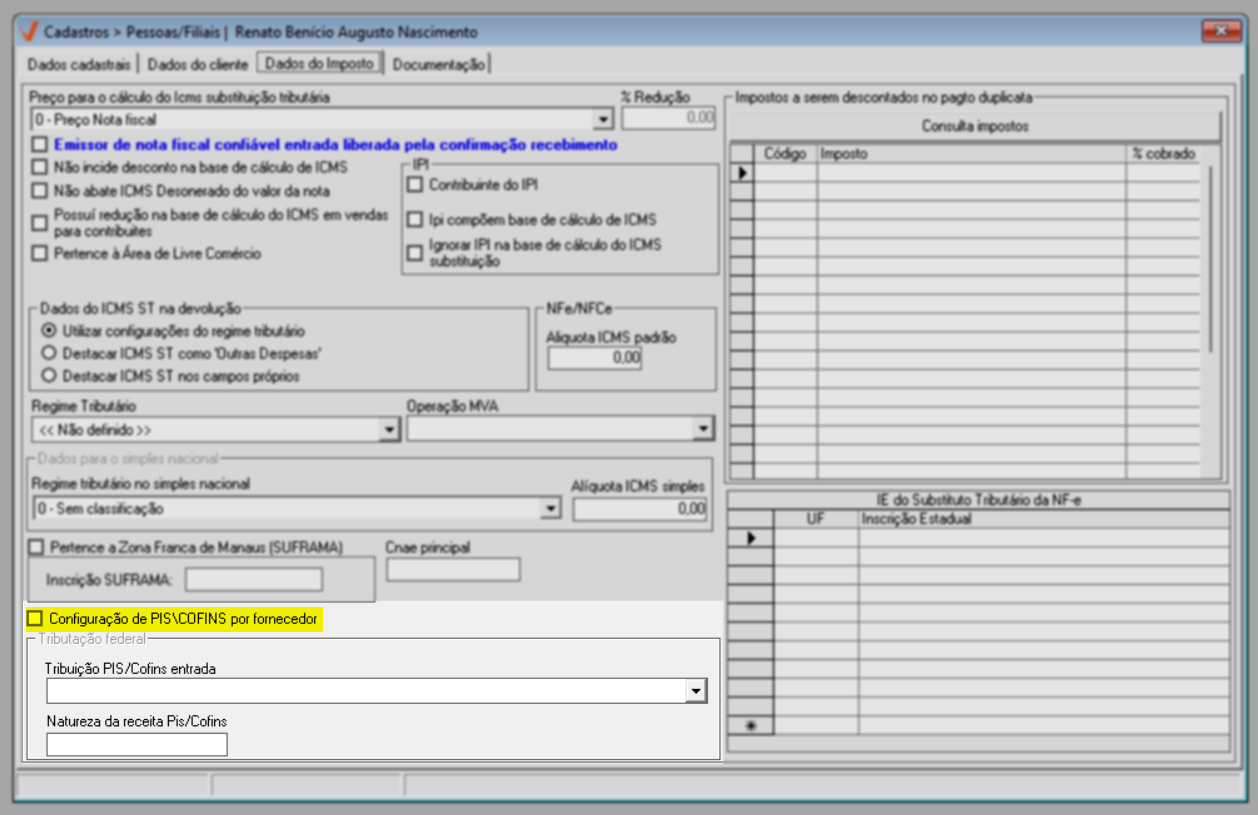
Na última seção, do lado esquerdo, o usuário poderá marcar a opção "Configurar PIS/COFINS por fornecedor", quando aplicável. Em seguida, deverá selecionar a tributação de PIS/COFINS para entrada e informar a natureza da receita correspondente ao PIS/COFINS.
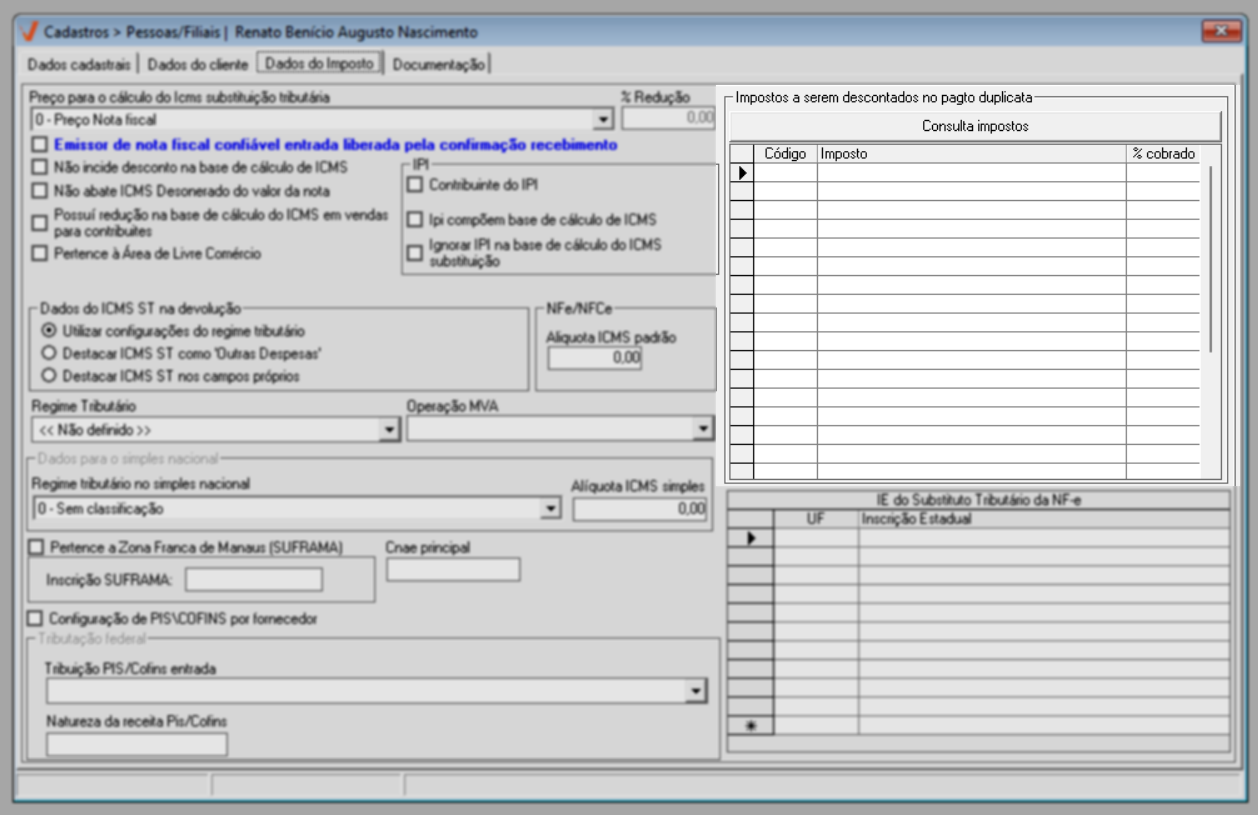
Ao lado direito da tela, conforme interesse configure na seção "Impostos a serem descontados no pagto duplicata", os respectivos impostos. Para isso, basta inserir o "código" e teclar >> "Enter" para que o os demais campos sejam revelados, mas, se preferir, clique no botão >> "Consulta impostos" e pesquise os impostos que deseja incluir. Clique aqui e aprenda a utilizar esta tela de pesquisa.
Conforme a necessidade, informe a seção IE do Substituto Tributário da NF-e com a inscrição estadual do substituto tributário da UF de destino da mercadoria, quando houver retenção do ICMS ST para a UF de destino. Trata-se de um campo numérico, portanto, preencha corretamente a linha correspondente da coluna, ou seja, a UF e a Inscrição Estadual, seguido de >> "Enter" para confirmar os valores inseridos.
- Documentação
Por fim, através da aba "Documentação", é possível anexar registros no formato PDF quando for necessário. Primeiramente, selecione o "Tipo de Documento" a ser anexado dentre as opções disponíveis.
O tipo de documento precisa ser previamente cadastrado no sistema. Quer saber como realizar esse tipo de cadastro? Clique aqui.
Em seguida, preencha os campos de "Data de emissão e vencimento" com as datas correspondentes.
No campo ao lado "Qtde dias aviso", o sistema apresenta um período de sete dias, que será utilizado para alertar sobre a proximidade da expiração do documento em várias telas do sistema, como, por exemplo "Pré-faturas".
Em seguida, no campo "Qtde de cópias", especifique quantas cópias deste tipo de documento serão anexadas.
Na sequência, utilize o campo "Local do arquivo do documento", para fazer o upload do arquivo. Para isso, clique sobre o botão "" e escolha o documento do seu computador.
Observe que ao concluir o upload, o arquivo será exibido na seção abaixo, acompanhado as seguintes colunas:
- Registro: Número de identificação interna para o registro.
- Tipo documento: O tipo de documento selecionado é indicado aqui.
- Nome arquivo: O nome do arquivo que foi carregado.
- Data de emissão e vencimento: Indica as datas de emissão e vencimento do documento.
- Dias vencto: A quantidade de dias restantes até o vencimento do documento.
- Qte dias aviso: O número de dias de antecedência para o sistema emitir um aviso.
- Qte de cópias: A quantidade de cópias anexadas ao registro.
- Data cadastro: A data em que o registro foi cadastrado no sistema.
- Nome do usuário: O nome do usuário responsável pelo upload do documento.
- Status: A situação atual do documento, considerando as datas estabelecidas.
Repita o processo para anexar todos os documentos que desejar.
Com os documentos relacionados na tela, o usuário poderá aplicar duas ações específicas sobre os registros e para visualizá-las, é preciso clicar com o botão direito do mouse sobre o registro de interesse, sendo que, uma das opções é específica para o "Status" do documento, ou seja, ativo e inativo, veja:
As opções correspondem à:
- Baixar documento selecionado: Esta opção permite que o usuário faça o download do documento e salve em seu computador. Ao clicar sobre a opção, uma tela auxiliar será exibida para seleção da pasta na qual o documento será salvo, após escolher, clique em "Salvar".
- Inativar documento selecionado: Utilize este atalho para inativar um documento que esteja ativo. Ao clicar sobre a opção, uma mensagem de confirmação será exibida, clique em "Sim".
- Ativar documento selecionado: Está opção por sua vez, tornará novamente ativo, um documento inativado. Ao clicar sobre a opção, uma mensagem de confirmação será exibida, clique em "Sim".
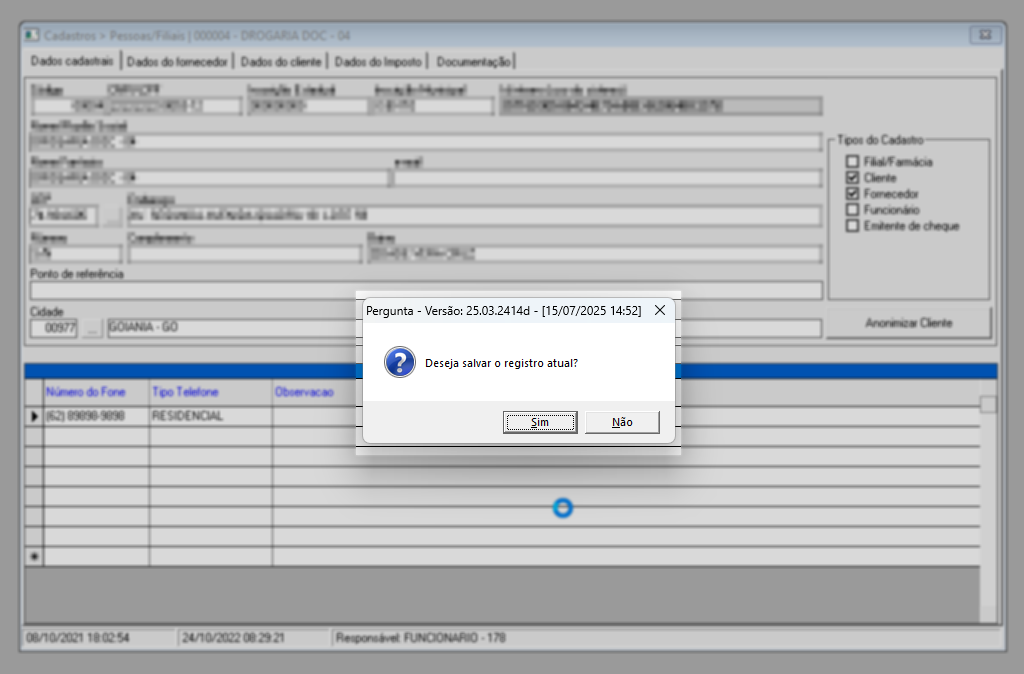
- Após informar todos os campos necessários para o cadastro de um cliente, tecle o atalho >> "F2" para salvar. Em seguida confirme a mensagem “Deseja salvar o registro atual?”. A seguir, o sistema irá gerar um código de cadastro para o cliente.
Assista à videoaula
2º Passo - Consultar e Alterar Cadastro
Manter o cadastro do cliente atualizado melhora a comunicação, proporciona uma experiência mais personalizada, reduz erros operacionais, agiliza o atendimento e assegura maior segurança e conformidade com normas como a LGPD. Isso otimiza processos internos, evita retrabalho e eleva a satisfação do cliente, fortalecendo tanto o relacionamento quanto a eficiência da empresa. Para garantir uma gestão eficaz do cadastro, é fundamental que a pessoa responsável pelas alterações tenha as permissões adequadas. Essa concessão é definida pelo grupo de acesso ao qual o usuário pertence. A seguir, confira os procedimentos que podem ser autorizados ou restritos para o responsável.
Lei Geral de Proteção de Dados (LGPD)
Para atender às exigências da Lei Geral de Proteção de Dados (LGPD) e garantir mais segurança no tratamento das informações pessoais, o sistema disponibiliza ao usuário, durante a consulta de um tipo de cadastro "Cliente", o botão >> Anonimizar Cliente.
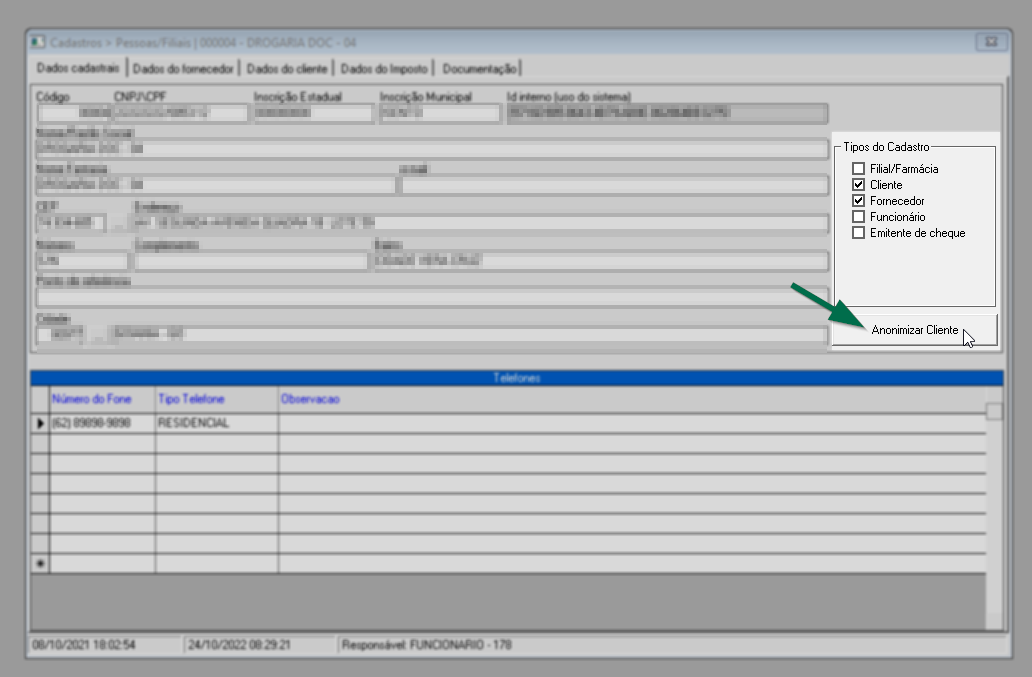
A anonimização é um processo técnico que torna os dados pessoais permanentemente desvinculados de seu titular, de forma que não possam mais ser utilizados para identificá-lo, direta ou indiretamente. Essa funcionalidade foi implementada para assegurar o direito do titular à privacidade e à eliminação de seus dados pessoais quando solicitado.
Assim, quando a solicitação de anonimização partir do próprio cliente, o usuário poderá executá-la por meio deste botão. Após a confirmação da operação, o cadastro do cliente ficará inativo e deixará de ser exibido nas operações dos módulos Orçamento e PDV, e os dados relacionados às movimentações anteriores deixarão de estar vinculados ao cliente de forma identificável. Caso o balconista tente buscar esse cliente, por exemplo, no módulo Orçamento, será exibida a mensagem “Cliente não encontrado”, e a venda poderá ser iniciada normalmente como consumidor final, se necessário.
Liberações
As permissões a seguir podem ser concedidas a outro grupo de usuários de forma rápida e prática pelo autorizado, acessando o menu Utilitários >> Alterar Permissões da Tela. Para mais detalhes sobre essa funcionalidade, clique aqui.
Tipos de alterações disponíveis para o tipo "Cliente" que precisam de autorização:
- Alterar limite de clientes no crediário: Permite modificar o limite de crédito disponível para um cliente que efetua o pagamento em crediário.
- Alterar número do cartão fidelidade do cliente: Autoriza a edição ou substituição do número do cartão fidelidade vinculado ao cliente.
- Alterar dados de imposto no cadastro de pessoa: Possibilita ajustes nas informações fiscais do cliente - "Aba: Dados do imposto", garantindo a conformidade com tributações e exigências legais.
Para localizar um cadastro o usuário poderá informar o seu "Código" interno seguido de >> Enter:

Caso o sistema não localize o cadastro o seguinte alerta será exibido a fim de informar que a pessoa não está cadastrada:
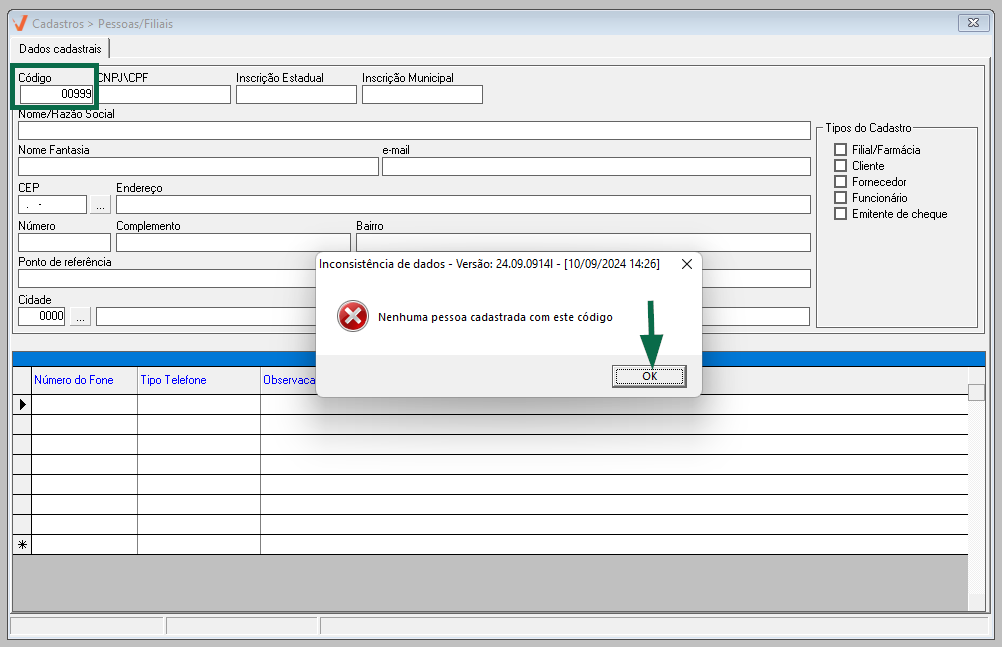
Clique em >> "Ok" para confirmar a leitura.
Caso não saiba o código, o usuário tem a opção de acessar a tela de pesquisa. Para isso, basta pressionar o atalho F6. Em seguida será exibida uma tela auxiliar com as "Opções de pesquisa de pessoas", informe o número correspondente à pesquisa que deseja realizar e clique em >> Ok.
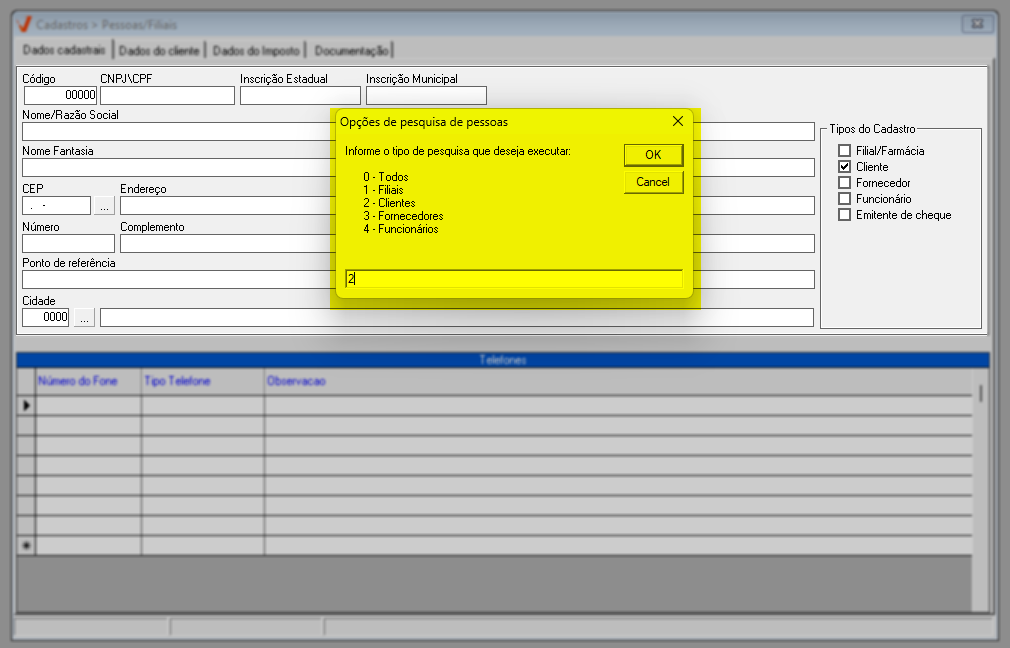
Confira como manusear de forma correta a tela de pesquisa, clique aqui e leia nosso artigo.
Com as informações registradas na tela, realize as alterações de interesse preenchendo os campos como demonstrado no primeiro passo. Para gravar tecle o atalho F2 e confirme as edições.
Para fins informativos, o campo "ID" é o identificador único do registro no banco de dados, enquanto o campo "Código" corresponde ao identificador específico do cadastro da pessoa.

Assista à videoaula
Impactos da operação
A execução desta operação pode gerar diferentes impactos no sistema, dependendo do fluxo de trabalho adotado. Em alguns casos, as informações geradas passam a ser utilizadas em etapas ou operações posteriores, dando continuidade ao processo. Em outros, os dados ficam disponíveis apenas para consulta, como em relatórios, sem exigir ações adicionais do usuário. A seguir, são apresentados os possíveis cenários de impacto desta operação:
- Continuidade da operação:
- Cadastros >> Convênios/PBM >> Cadastro: Quando o cliente cadastrado é um cliente conveniado que também é responsável pelo convênio, isto é, assume a responsabilidade pelas compras realizadas pelos vinculados, será necessário acessar a tela de cadastro de convênios/PBM para realizar o vínculo adequadado.
- Cadastro >> Fidelidade: Quando o cliente for participante do programa de fidelidade, é necessário configurar os benefícios que serão aplicados a ele, conforme as regras definidas pela empresa.
- Sem continuidade obrigatória:
- Relatórios >> Cadastros >> Clientes: Através desta tela, é possível emitir um relatório completo contendo as informações cadastrais dos clientes.
- Relatórios >> Cadastros >> Clientes sem venda: Com a emissão do relatório de clientes sem vendas, o usuário pode realizar a gestão dos clientes cadastrados que ainda não realizaram nenhuma compra na loja, ou que passaram um período relevante sem efetuar compras.
Experiências 
Serão exibidas a seguir experiências vivenciadas, acompanhadas das tratativas aplicadas em cada caso. O objetivo é compartilhar experiências práticas que possam oferecer aprendizados úteis para a operação da loja e apresentar possíveis dificuldades pontuais, juntamente com os caminhos adotados para resolvê-las. Com isso, esperamos contribuir para que você consiga antecipar dificuldades semelhantes e conduzir suas ações com mais segurança e eficiência no uso do sistema.
✍️ Clique aqui, descreva o cenário com a experiência e a tratativa aplicada. Seu relato será avaliado e, se aprovado, contribuirá para a troca de conhecimento.
Informações complementares
Este tópico tem como objetivo apresentar informações complementares relacionadas à documentação, esclarecendo pontos específicos e contribuindo para uma melhor compreensão do conteúdo.
- Os dados utilizados nas simulações deste documento são fictícios, qualquer semelhança com dados reais é mera coincidência;
- Destaques visuais apresentados no documento.
Histórico de atualizações
A seguir, apresentamos o histórico de atualizações deste documento, garantindo a rastreabilidade das alterações e o alinhamento com as evoluções do sistema. As revisões seguem o versionamento da aplicação. Para mais detalhes, consulte as Notas de Versão.
Explore outros conteúdos e descubra o passo a passo da operação.